


Az iPadOS 27 olyan fejlesztéseket tartalmaz, amelyeknek köszönhetően az iPadOS használat közben válaszképesebb és lenyűgözőbb, állítható lett a Liquid Glass átlátszósága, ezenkívül olyan funkciók is érkeztek vele, amelyek segítségével a szülők gondoskodhatnak arról, hogy a gyermekeiknek biztonságos digitális élményekben legyen részük.
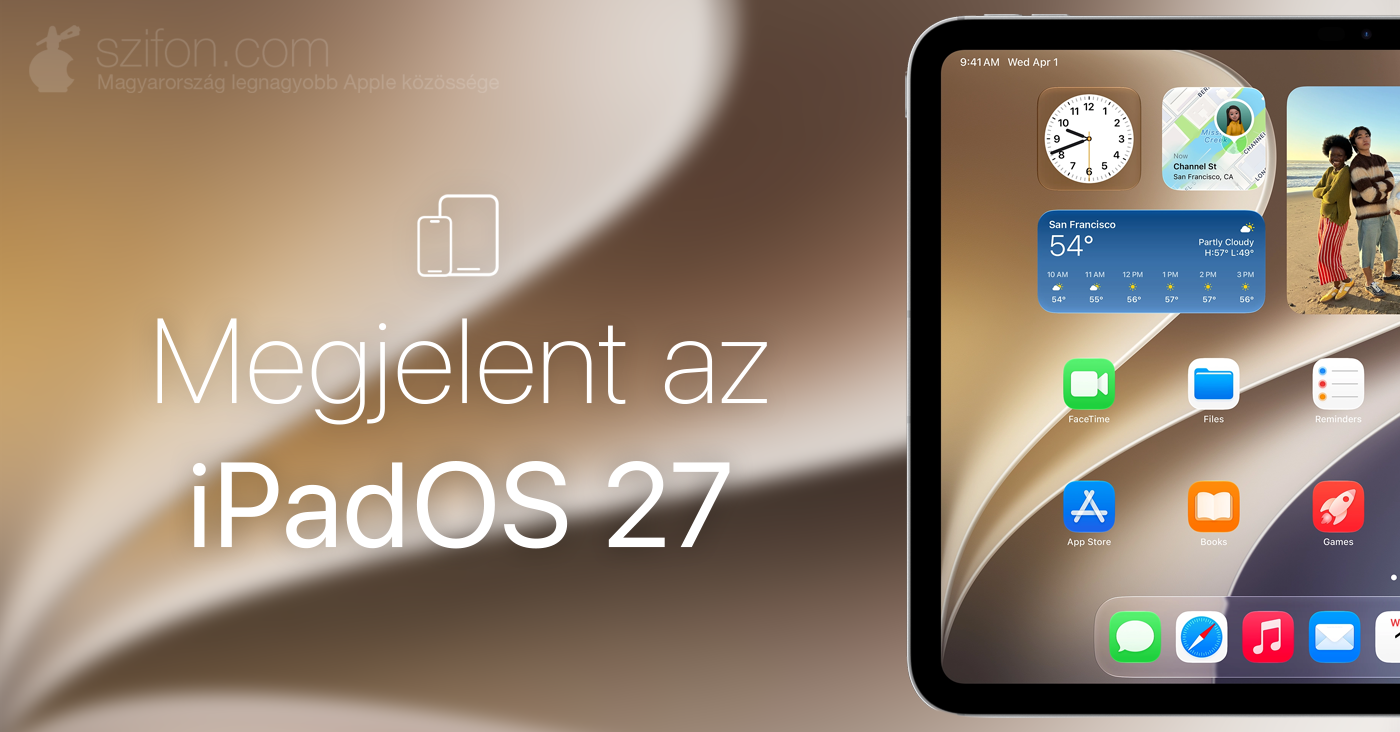
Sajnos szokásosan nem minden újdonság érhető el hazánkban illetve az EU-ban, vagy pláne magyarul, ezért ezek leírásai az Apple amerikai oldaláról származnak. Emellett megérkezett még az iPadOS 26.7 is, ha valaki nem szeretne még az iPadOS 27-re frissíteni, vagy ha azt a készüléke nem is támogatja. Nézzük, mit emel ki az oldalán az Apple az iPadOS 27-ről!
Nem érdekelnek az újdonságok, csak telepíteni szeretnéd? Kattints ide, hogy átugord őket: Hogyan telepíthető?
Olvasd végig a cikket, mielőtt kérdeznél, mert igyekeztünk az összes lehetséges kérdésre már előre megadni a választ!
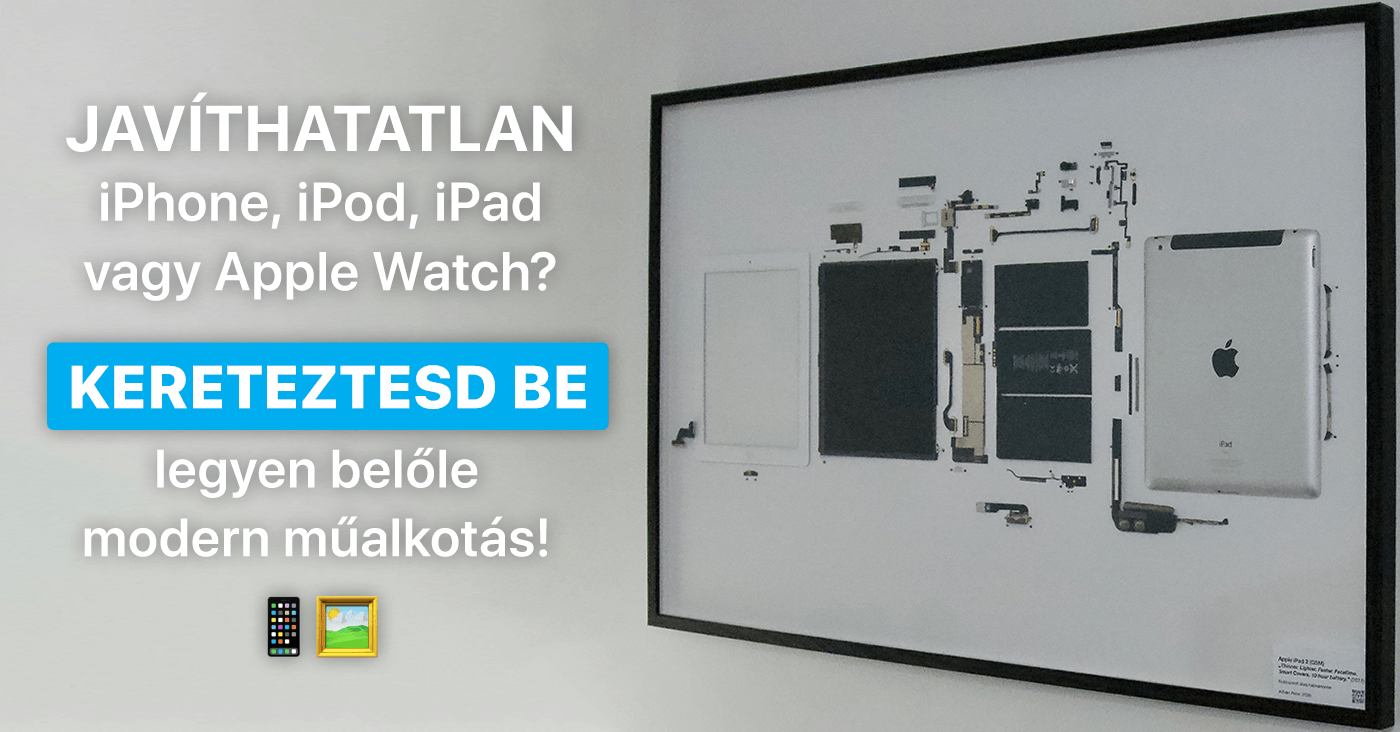
Beázott, összetört, túl drága lenne megjavíttatni? Kereteztesd be!
Ha bármi okból már csak porfogó lenne az adott készüléked, adj neki új életet: kereteztesd be, és akaszd ki dekorációként a falra!
Újdonságok
A hivatalos információkban az Apple a következőket írja:
Megnyitás/bezárás
Az iPadOS 27 rendszer olyan fejlesztéseket tartalmaz, amelyeknek köszönhetően az iPadOS használat közben válaszképesebb és lenyűgözőbb, ezenkívül olyan funkciókat is, amelyek segítségével a szülők gondoskodhatnak arról, hogy a gyermekeiknek biztonságos digitális élményekben legyen részük. A dizájnt, a teljesítményt, a csatlakoztathatóságot, a keresést stb. érintő fejlesztések révén az iPadOS 27-ben tapasztalható élmény finomítva lett, és magasabb szintre lett emelve, így még jobb használni a rendszert. Mindezen felül az új szülői felügyeleti funkcióknak és a Képernyőidő jelentős frissítéseinek köszönhetően a rendszer még intuitívabb és könnyebben használható, így a szülők biztosak lehetnek abban, hogy a megfelelő digitális élményt alakíthatják ki a gyermekük számára.
Gyermekek biztonsága
- Az új gyermekfiókok beállításának továbbfejlesztett élménye lehetővé teszi a szülők számára, hogy kiválasszák azokat az appokat, amelyekhez a gyermekeik hozzáférhetnek, amikor beállítanak egy iPadet a gyermekük számára
- Az Engedély a böngészéshez funkció lehetőséget biztosít a szülőknek, hogy minden új webhelyet jóváhagyjanak, mielőtt a gyermekük megtekintheti azt
- A Kommunikációbiztonság kibővített védelme lehetővé teszi a beavatkozást, mielőtt vérontást vagy erőszakot ábrázoló tartalmak jelennének meg a gyermekek számára a megosztott képeken és videókban
- Az Időkeretet funkció segítségével a szülők korlátokat állíthatnak be arra vonatkozóan, hogy a gyermekek mennyi ideig használhatják a Szórakozás, a Játékok és a Közösségi média kategóriák appjait, amihez szakértői kutatásokon alapuló és az egyes gyermekek életkorához igazodó útmutatást kaphatnak
- Az ütemezések segítségével a szülők kiválaszthatják, hogy a gyermekeik mely appokhoz férhetnek hozzá a nap különböző időszakaiban, valamint a hétköznapokon és a hétvégéken
- Az újratervezett Képernyőidő-beállítások egyetlen pillantással áttekinthető információkat biztosítanak a szülőknek arról, hogy a gyermekeik hogyan használják az eszközeiket, ezenkívül olyan vezérlőket is, amelyek lehetővé teszik a hozzáférés mindössze néhány koppintással történő módosítását
Rendszerfejlesztések
- A Liquid Glass finomításai javítják az olvashatóságot, ezenkívül a Beállításokban elérhető új csúszka lehetővé teszi a rendkívül színtelen és a teljesen színezett megjelenítés közötti személyre szabást
- Gyorsabb teljesítmény a teljes rendszer által kínált élmények során, többek között az appok indításakor, az AirDrop-átvitelek közben, valamint az iPad és egy külső meghajtó közötti fájlátvitelek alkalmával
- A továbbfejlesztett keresés relevánsabb és átfogóbb eredményeket biztosít a Spotlightban, a Fotókban és a Mailben
- Ezenkívül további fejlesztések az appokban és a felhasználói élmény terén, többek között jobb szinkronizálás az Üzenetek esetében az eszközök között, fejlesztések a megosztott iCloud-albumok esetében a Fotókban, appnevek az állapotsoron és az iPaden futtatott iPhone-appok átméretezésének lehetősége
A frissítés egyúttal 126 sebezhetőséget is orvosol, amelyeket itt sorol fel az Apple. Az iPadOS 26.7 pedig 82 CVE-t javít.
Siri AI – az EU-ban egyelőre nem érhető el
A te AI-asszisztensed. Személyesebb. Okosabb.
Az Apple Intelligence által működtetett Siri AI minden eddiginél többre képes. Gazdagabb válaszokkal, természetesebb beszélgetésekkel és egy új, önálló alkalmazással még többet intézhetsz el minden nap.
A Siri AI fokozatosan válik elérhetővé angol nyelven. Használati korlátozások érvényesek lehetnek.
Csak kérdezd meg a Siri AI-t. Az Apple Intelligence által működtetett Siri AI egy új képességekkel felvértezett, beszélgetésre képes AI-asszisztens az iPhone-on. Tegyél fel nyitott kérdéseket, ötletelj vele útközben munkahelyi vagy kreatív projekteken, és beszélgess vele természetesen, oda-vissza.
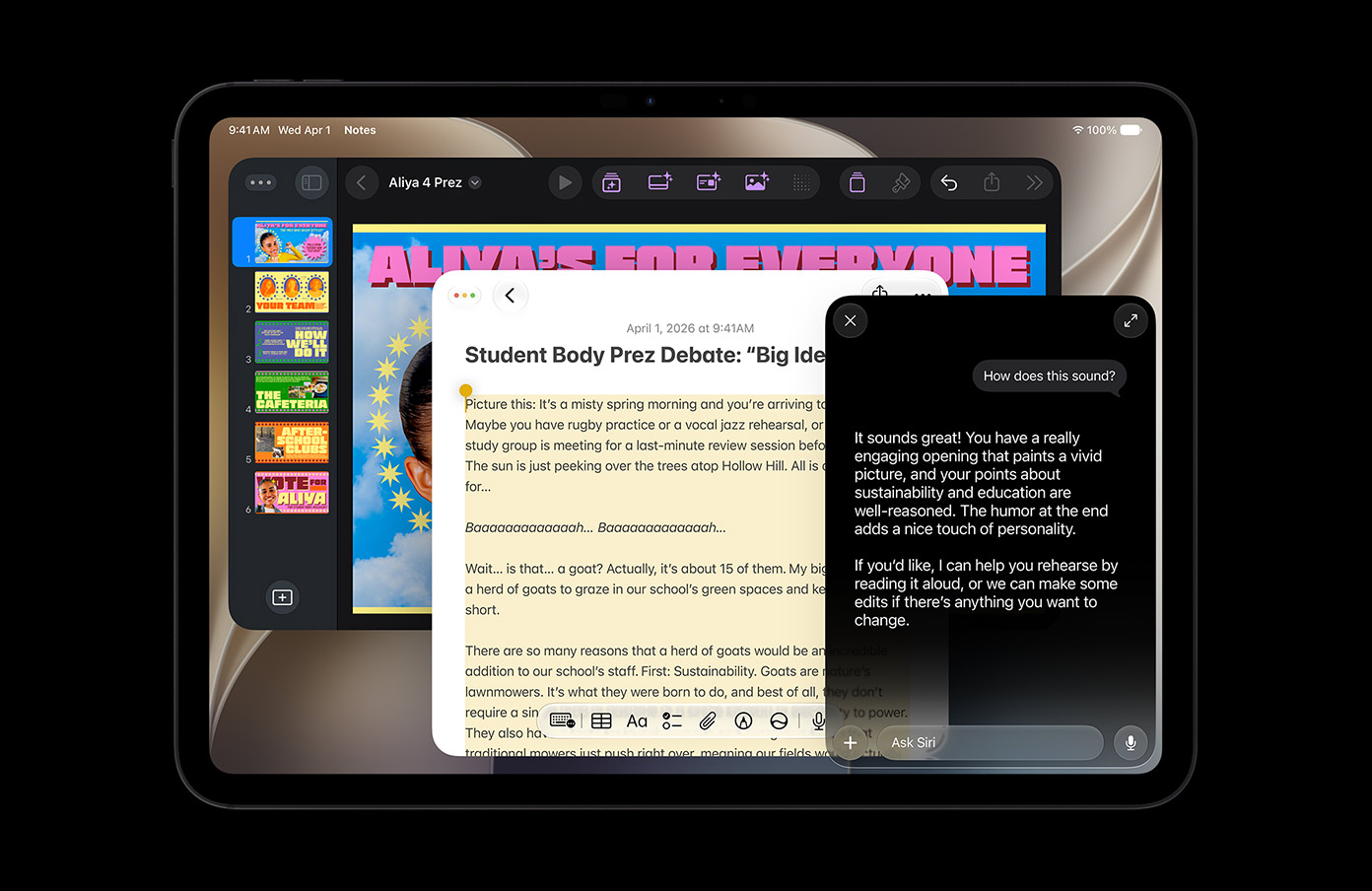
Siri ismeri a személyes kontextusodat. A Siri AI egyszerűen a kérdésed alapján megtalálja a keresett információkat. Keress rá egy évekkel ezelőtt készült fotóra, találd meg könnyedén a postaládád mélyén megbújó e-mailt, vagy nyiss meg egy jegyzetet, amelyet korábban elmentettél az iPhone-odon.
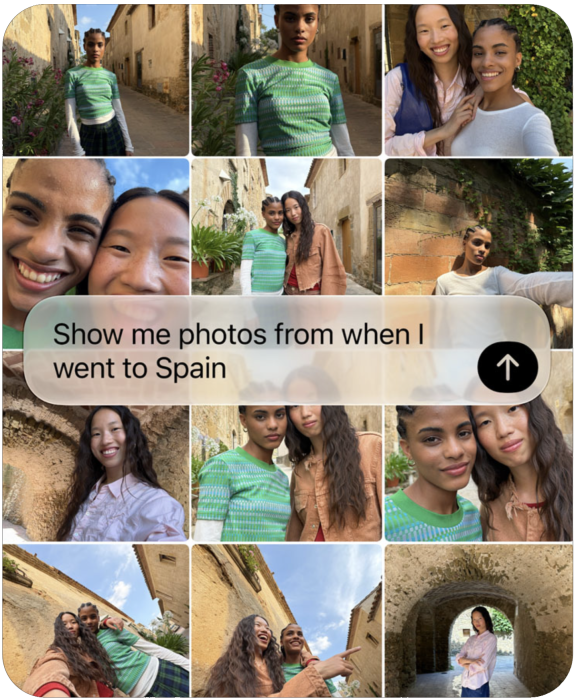
Intézz el még többet az alkalmazásokban. A Siri AI az Üzenetekben, a Zenében, az Emlékeztetőkben és más alkalmazásokban is segít elvégezni, amire éppen szükséged van. Gyorsan szerkeszthetsz egy üzenetet, amelyet az imént küldtél el, vagy hozzáadhatsz az edzéshez használt lejátszási listádhoz egy dalt, amelyet éppen az autóban hallgatsz.
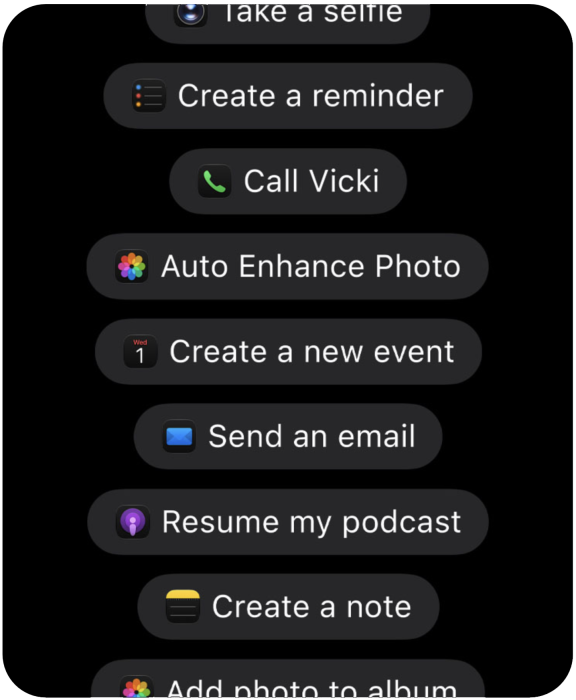
Használd ki a világ tudását. Kérdezz szinte bármiről, ami éppen foglalkoztat – a fontos tényektől a recepteken át az étteremajánlókig. A Siri AI az interneten elérhető információkra támaszkodva részletes, naprakész válaszokat ad.
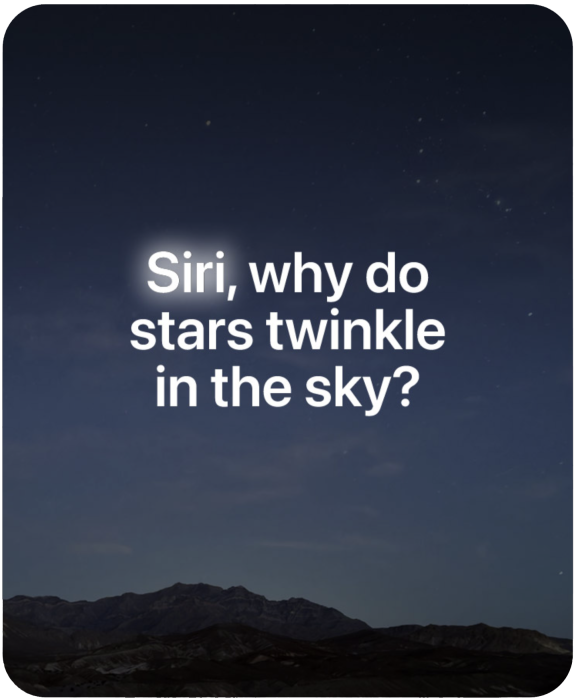
Bemutatkozik a Siri alkalmazás. Az új, önálló alkalmazásban egy helyen találod az összes beszélgetésedet. Így az iPhone-on elkezdett beszélgetést az iPaden is ott folytathatod, ahol abbahagytad. A gyakran használt beszélgetéseket rögzítheted a gyors eléréshez, vagy bármikor új beszélgetést indíthatsz.
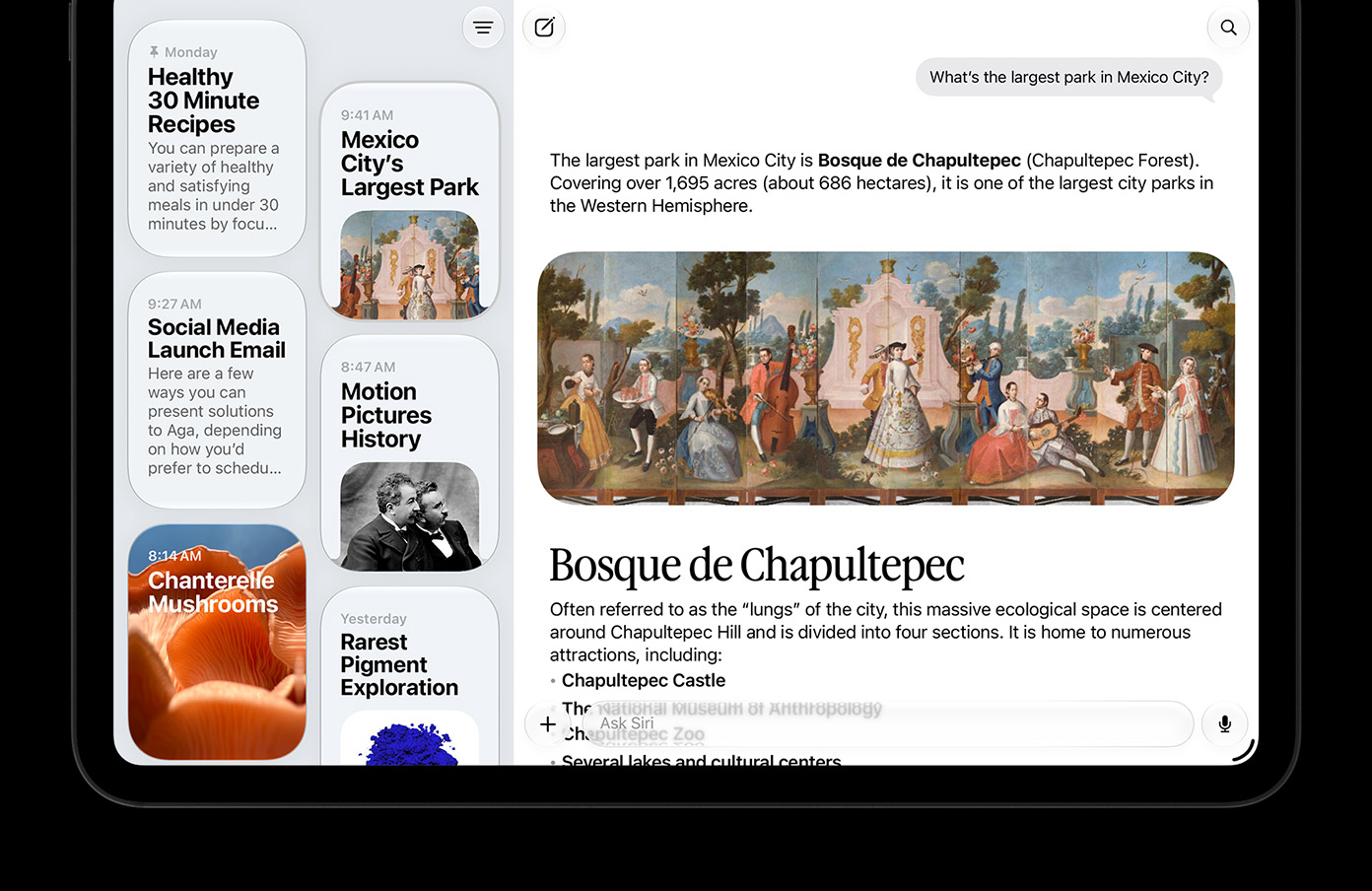
Vizuális intelligencia a Sirivel iPaden. Egy képernyőképpel szinte bármiről megkérdezheted a Siri AI-t, ami megjelenik a kijelződön. Egyszerűen koppints az ujjaddal az adott elemre, vagy karikázd be Apple Pencillel, hogy többet tudj meg róla.
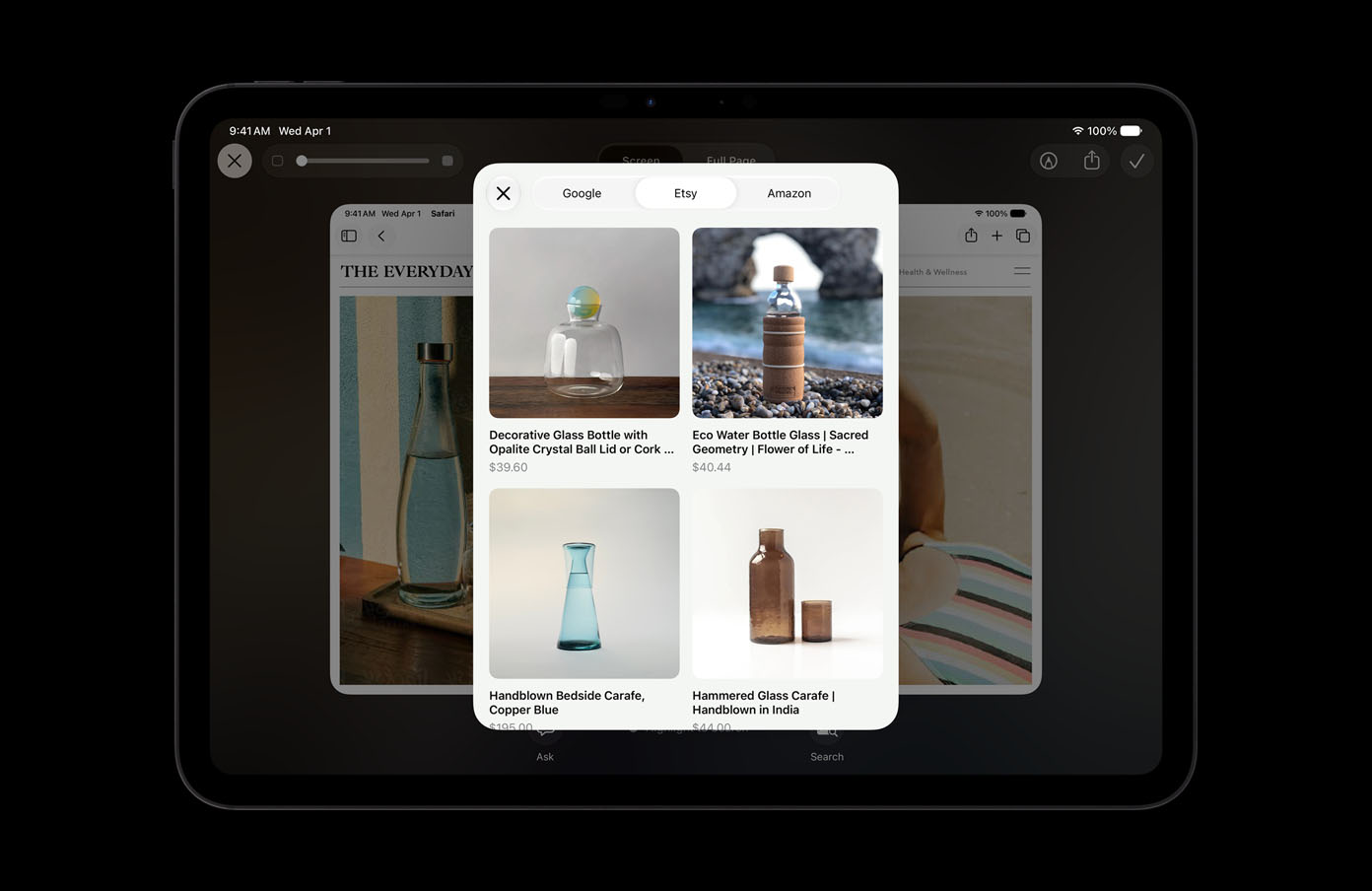
Ez a kompatibilis iPhone, iPad, Mac és Apple Vision Pro modelleken érhető el, ha a készülék nyelve valamelyik támogatott angol nyelvváltozatra van állítva.
Szabd személyre, hogyan szóljon a Siri. Válassz egy hangot, majd állítsd be a hang kifejezőerejét és tempóját, hogy igazán hozzád illjen.
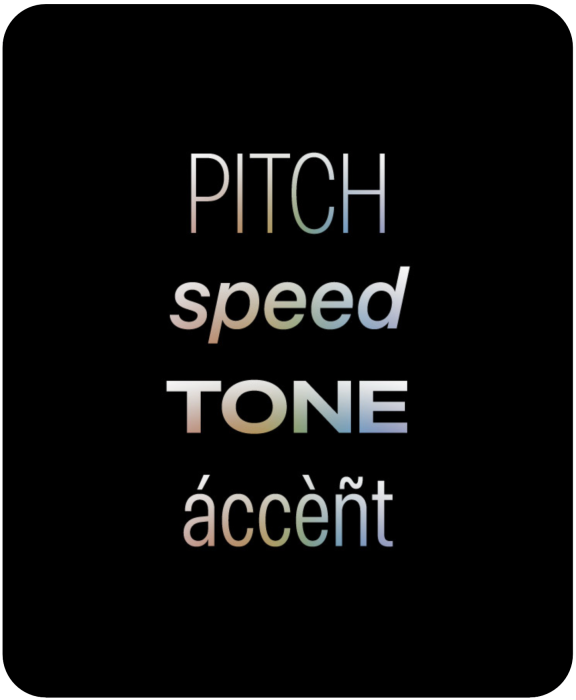
Ez az iPhone 18 Pro, iPhone 18 Pro Max, iPhone Duo, iPhone 17 Pro, iPhone 17 Pro Max és iPhone Air készülékeken, valamint M4-es vagy újabb chippel és legalább 12 GB egyesített memóriával rendelkező iPad-modelleken, M3-as vagy újabb chippel és legalább 12 GB egyesített memóriával rendelkező Mac-modelleken, illetve az Apple Vision Pro (M5) készüléken érhető el.
Írj Sirivel szinte bárhol. A Siri AI most már az első szótól az utolsóig segít az írásban. Megírhat egy teljes szöveget a semmiből, vagy átnézheti, amit írtál, és javaslatokat tehet a javítására. Csak mondd el a saját szavaiddal, mit szeretnél. Az Üzenetekben és a Mailben pedig a Siri AI a te stílusodhoz igazítja a szöveget, az írásjeleket és a hangnemet, így a végeredmény tényleg olyan, mintha te írtad volna.
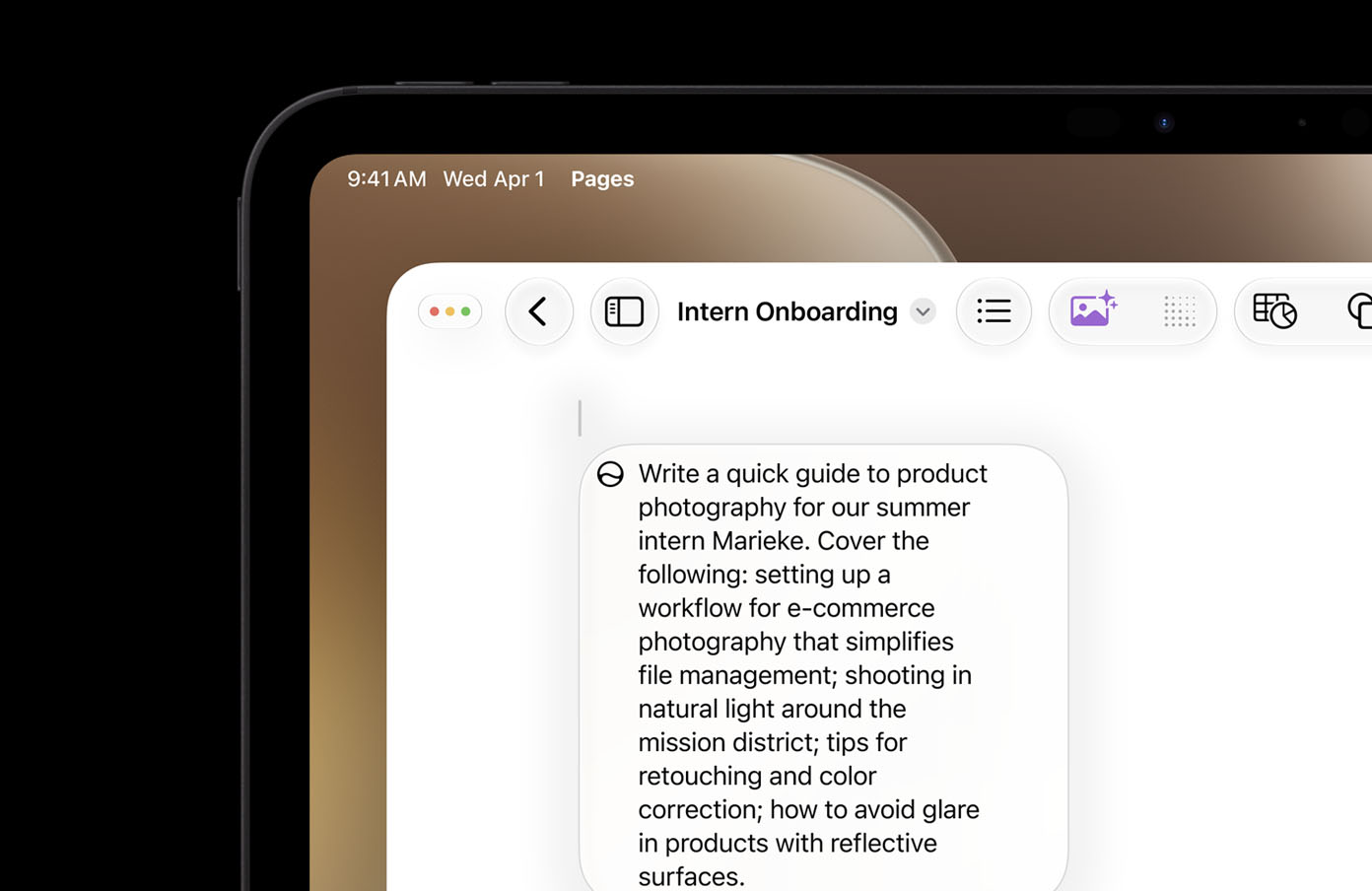
Az EU-ban egyelőre nem lesz érhető el a Siri AI – bár ezt viszonylag egyszerűen áthidalhatjuk azzal, ha kizárólag az App Store-ban bejelentkezünk egy nem EU-s fiókkal.
A Siri AI egyelőre béta verzióban, kezdetben angol nyelven érhető el érhető el az iOS 27, az iPadOS 27, a macOS 27, a watchOS 27 és a visionOS 27 rendszerben, és Apple Intelligence-kompatibilis készüléket, valamint támogatott nyelvre állított rendszert igényel. Az iOS, az iPadOS és a watchOS rendszerben a Siri AI kezdetben nem lesz elérhető az Európai Unióban. Az Apple Intelligence egyes, szerveroldali modellekre épülő funkcióira napi használati korlátozások vonatkoznak, többek között a Siri AI-ra, az Intelligens fotószerkesztő eszközökre, az Image Playgroundra és a Parancsokban elérhető AFM 3 Cloud modellekre. A napi korlátozások funkciónként eltérhetnek, és függhetnek többek között a kérések összetettségétől, a rendszer aktuális terheltségétől, a rendszer szabályaitól és egyéb tényezőktől. Ezekhez a funkciókhoz a jövőben díj ellenében bővebb hozzáférés lesz elérhető. A funkciók használatára az Apple Intelligence használati feltételei vonatkoznak.
Apple Intelligence az appokban
Hasznos segítség – pont jókor, jó helyen.
Fejezd ki magad fotókkal és képekkel, takaríts meg időt a Safariban, és intézz el több mindent a naponta használt appokba és tevékenységekbe integrált Apple Intelligence segítségével.
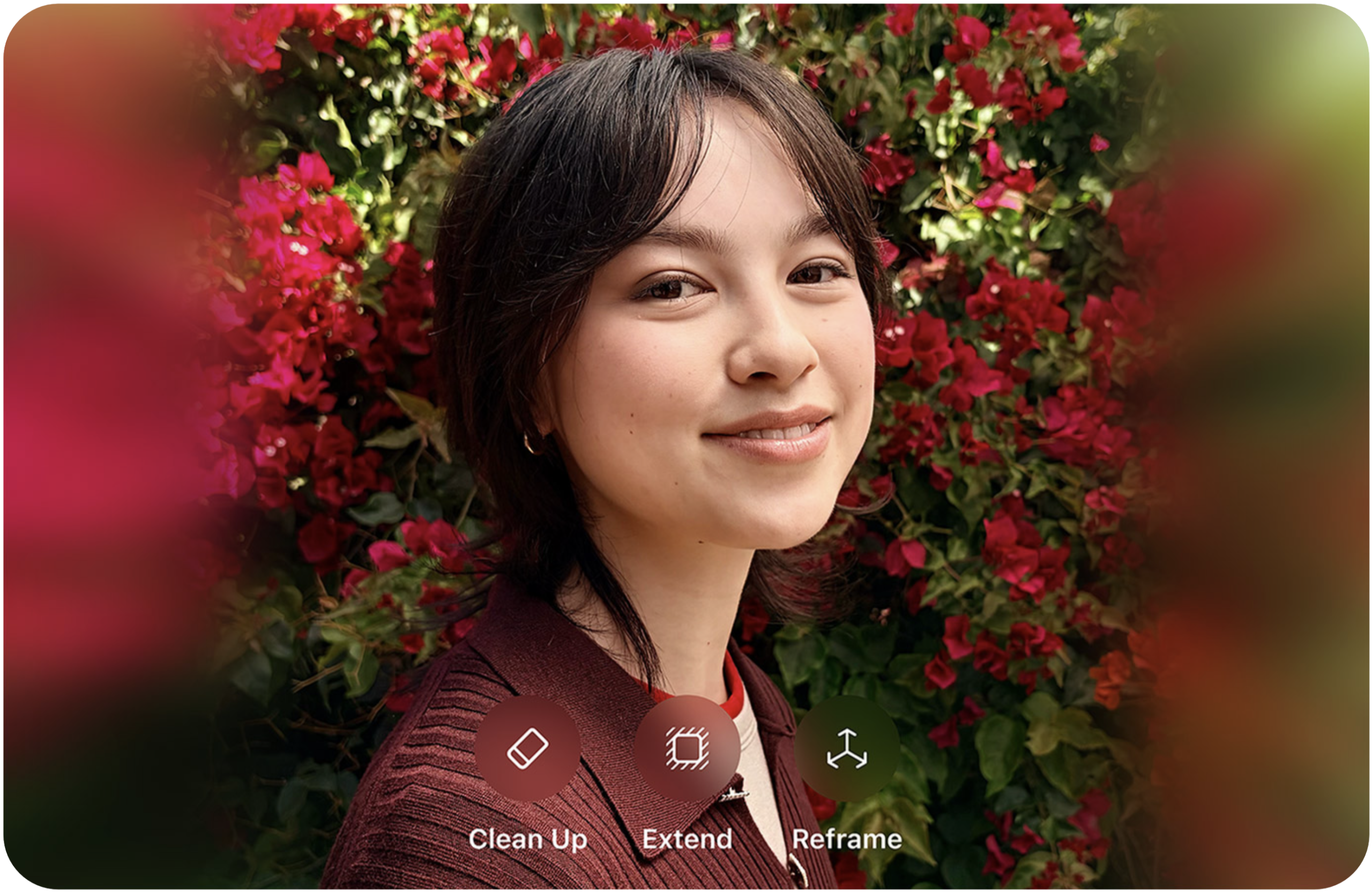
Az intelligens fotószerkesztés új szintje. A Térbeli átkeretezéssel utólag is megváltoztathatod egy kép kompozícióját. A Kiterjesztés eszközzel kibővítheted a felvételeidet. A továbbfejlesztett Tisztítás eszközzel pedig nagyobb tárgyakat is eltávolíthatsz a képeidről. (Csak bizonyos nyelveken érhető el.)
Okosabb keresés a Safarival. Mostantól automatikusan témák szerint csoportosíthatod a böngészőlapokat, így könnyebben megtalálhatod a kapcsolódó oldalakat. A Safari Értesítést kérek funkciója figyeli a weboldalakon történő változásokat – például az árakat vagy termékek elérhetőségét –, és figyelmeztet, amikor cselekedned kell. (Csak bizonyos nyelveken érhető el.)

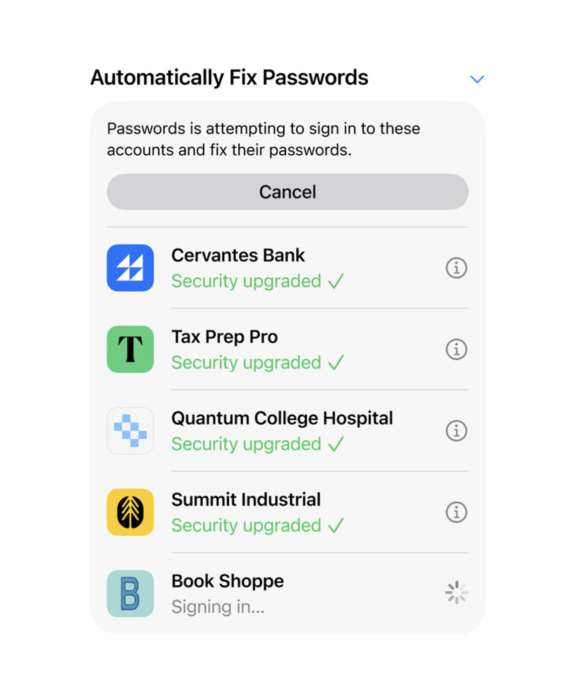
Jelszavak korrekciója egy koppintással. A Jelszavak app figyelmeztet, ha gyenge vagy kiszivárgott jelszavaid vannak, és macera nélkül frissíteni tudja őket helyetted. (Csak bizonyos nyelveken érhető el.)
Kifejezőbb képek az Image Playgrounddal. Hozz létre egyedi, kiváló minőségű képeket szinte bármilyen stílusban, akár fotórealisztikusban is. Módosítsd és alakítsd át a képeidet egyszerűen egy leírással vagy érintéssel. Bárhogy, ahogy szeretnéd. (Csak bizonyos nyelveken érhető el.)

Kontextushoz illő Javaslatok. Az Üzenetek és a Mail javaslatokat tesz a beszélgetéshez kapcsolódó műveletekre, így egy koppintással hozzáadhatsz egy naptári eseményt vagy megkereshetsz egy fotót. (Ez az Európai Unióban egyelőre nem lesz érhető iOS‑en.)

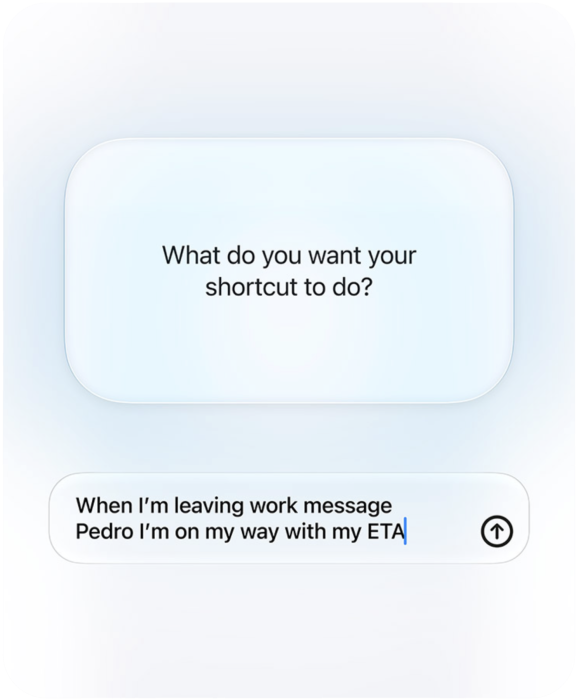
Egyszerűen körülírható parancsok. Automatizáld a napi feladatokat egy egyszerű leírással. Csak mondd el, mit szeretnél, és a Parancsok app összefűzi a különböző alkalmazásokban végzett műveleteket, hogy teljesítse a kérésed. Például így: „Amikor elindulok a munkából, írd meg Pedrónak üzenetben, hogy úton vagyok, és hogy várhatóan mikor fogok megérkezni.” (Csak bizonyos nyelveken érhető el.)
Gyermekek biztonsága
Elkötelezettek vagyunk, hogy biztonságos és megbízható platformot hozzunk létre a gyerekeknek.
Új, továbbfejlesztett, a gyerekek biztonságát szolgáló funkciók segítik a szülőket és a gondviselőket, hogy felügyeljék a gyerekeik online jelenlétét.
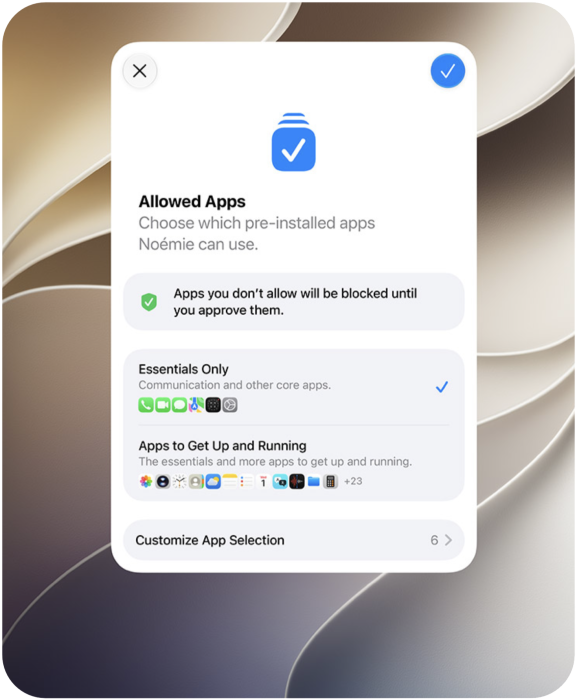
Állíts be egy kiindulási alapot. A Beállítási asszisztensben a szülők pontosan megadhatják, hogy mely rendszeralkalmazásokat teszik elérhetővé a gyerekeik számára. Kiválaszthatják, hogy melyik appokat engedélyezik – az alapvetőket, az ajánlottakat vagy az általuk preferáltakat. Az Engedély a vásárláshoz funkcióval pedig idővel bővíthetik a lehetőségeket.
Az Engedély a vásárláshoz funkció iPhone-on, iPaden, Mac-en, Apple Watch-on, Apple TV‑n és Apple Vision Pro-n érhető el. A szülők Mac-ről, iPhone-ról vagy iPadről is jóváhagyhatják a kéréseket.
Hagyd jóvá az új honlapokat. Az új Engedély a böngészéshez funkcióval a gyerekeknek engedélyt kell kérniük az új webhelyek megnyitásához. A szülők részletesen áttekinthetik a kérést az Üzenetek appban, mielőtt elfogadnák azt.
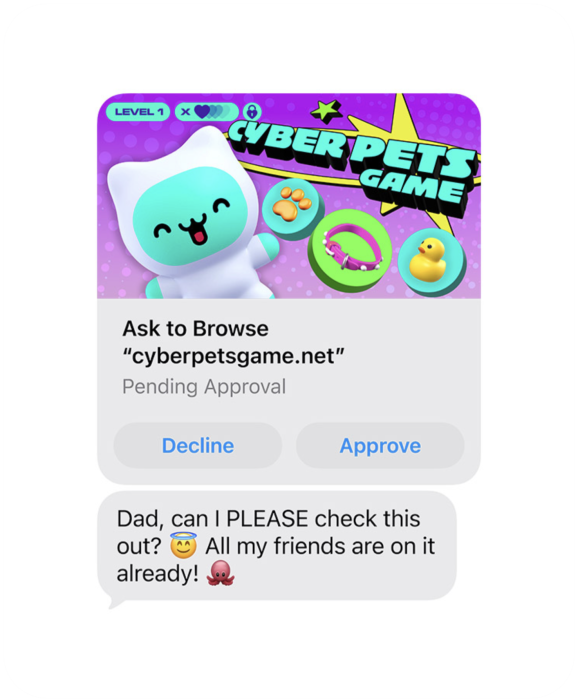
Az Engedély a böngészéshez funkció a Képernyőidő frissítése után a Safariban és más WebKit-alapú böngészőkben érhető el iOS 27, iPadOS 27 és macOS 27 rendszereken. Ha be van kapcsolva az Engedély a böngészéshez funkció, a watchOS és a visionOS csak a jóváhagyott webhelyeket jeleníti meg. Az Üzenetekben felvitt új kontaktokhoz szükséges Szülői jóváhagyás iPhone‑on, iPaden és Macen érhető el.
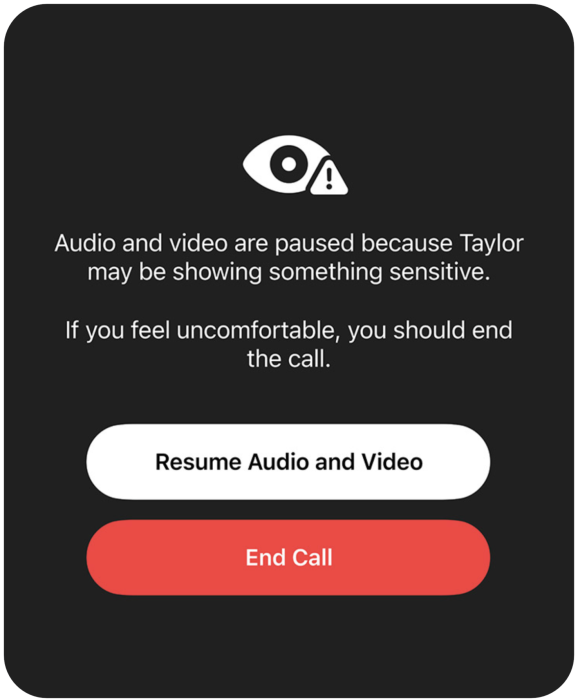
Segíts nekik biztonságosan kommunikálni. A Kommunikációbiztonság segít megóvni a gyerekeket attól, hogy meztelenséget ábrázoló tartalmakat lássanak vagy osszanak meg az Üzenetekben, a FaceTime-on és más helyeken. A funkció mostantól akkor is közbelép, ha a megosztott képeken és videókon vér vagy erőszak látható.
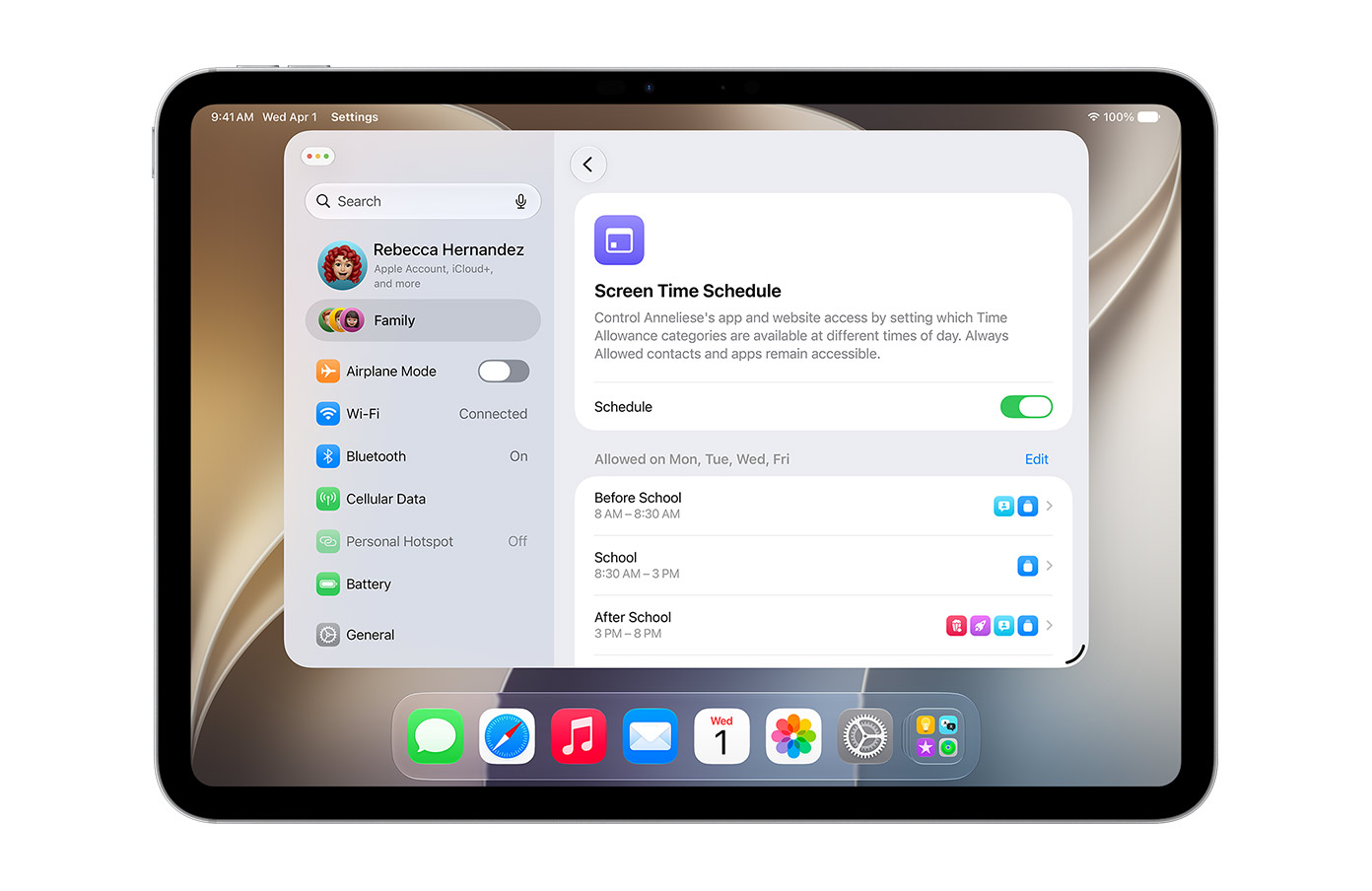
Időkeretek és Ütemezések. A szülők Időkereteket állíthatnak be a különböző kategóriákhoz, például a szórakozáshoz vagy a játékhoz. Minden alkalmazáskategóriához tartozik egy ajánlott időkeret a gyerekek kora alapján, amelyet a szülők módosíthatnak aszerint, mi való a gyerekeiknek. Ezek az ajánlások klinikai szakemberek és fejlődéspszichológusok iránymutatásain alapulnak. Az Ütemezések funkcióval a szülők kiválaszthatják, mely appokat érhessék el a gyerekek a különböző időpontokban, illetve a hét egyes napjain.
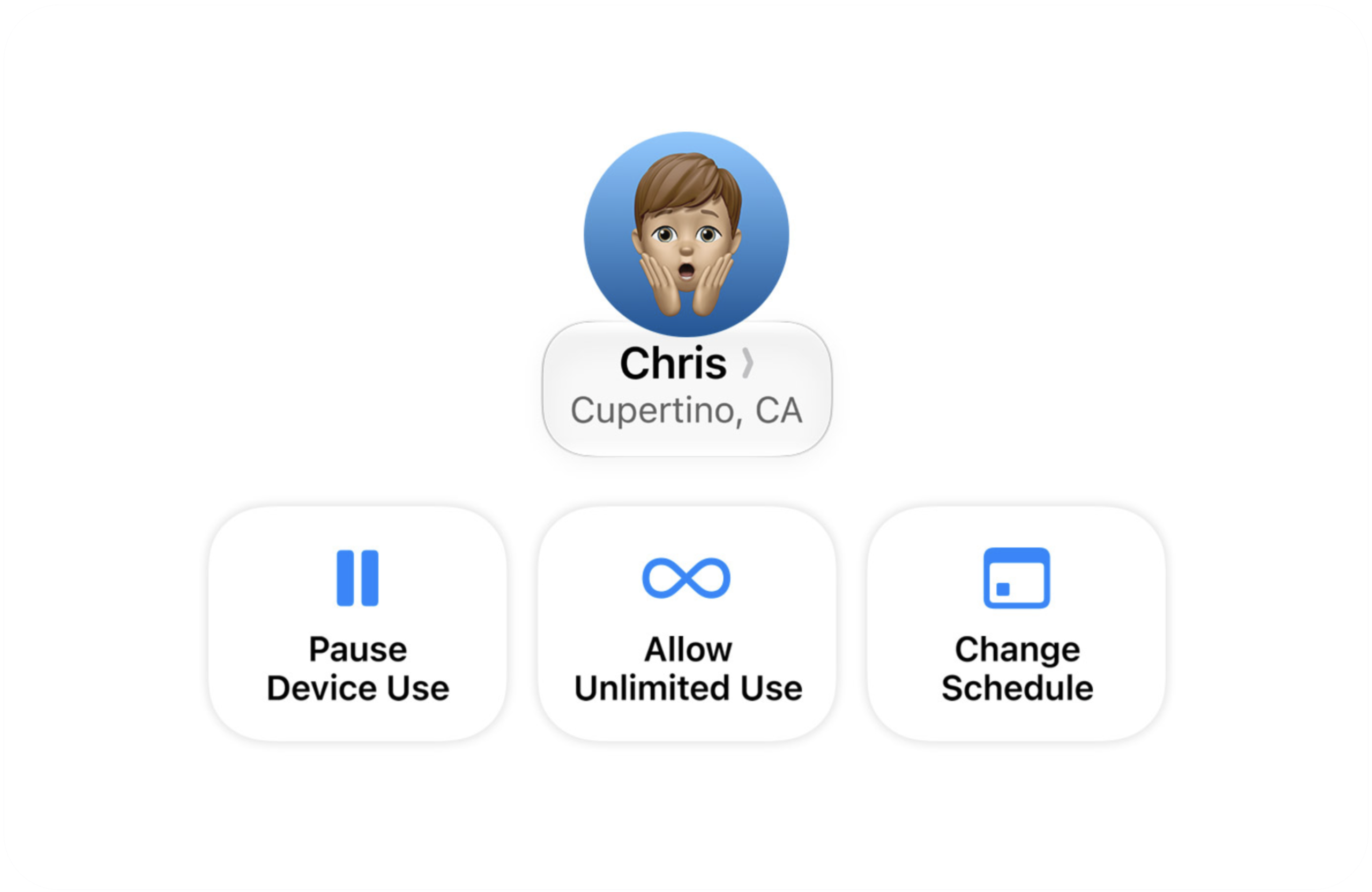
Intuitív, egyszerűen használható felügyeleti funkciók. A vadonatúj dizájnnak köszönhetően a szülői felügyelet még könnyebben kezelhető a Beállításokban. A szülők egy pillanat alatt áttekinthetik a gyerekek eszközhasználatát, és gyorsan, egyetlen koppintással módosíthatják a hozzáférésüket.
Az operációs rendszer fejlesztései
A legapróbb részletekig csodás.
Fedezd fel a rengeteg fejlesztést, aminek köszönhetően az eszközeid még reszponzívabbak, megbízhatóbbak és még csodásabb élményt nyújtanak.
Finomhangolt dizájn. Az újratervezett Liquid Glass egyenletesebb fénytörést és jobb kontrasztot biztosít, így minden kivételesen jól olvasható. Az alkalmazásikonok élesebbek és részletgazdagabbak. Egy új csúszkával pedig könnyedén beállíthatod a Liquid Glass megjelenését a teljesen színtelen és a színezett között.
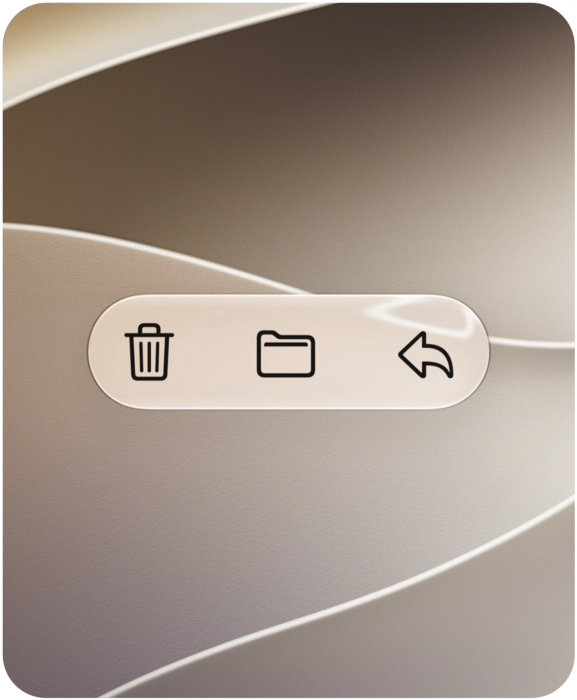
Nagyobb teljesítmény. Akár ötször gyorsabban navigálhatsz a fájlok között és viheted át őket az iPadről külső meghajtóra. Gyorsabb appindítás, pörgősebb AirDrop-fájlátvitel – az iPaden minden gördülékenyebben megy, mint valaha.
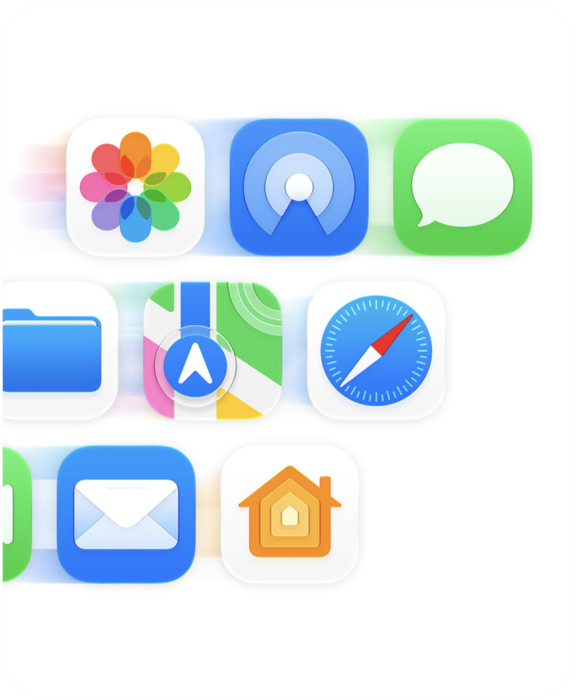
Gördülékenyebb hálózatváltás. Az iPhone gördülékenyebben választja ki az elérhető Wi‑Fi- vagy mobilhálózati kapcsolatokból a legjobbat, így akár otthonról kilépve kezdesz el hallgatni egy lejátszási listát, akár a repülőből kiszállva hívsz fel valakit FaceTime-on, mindig online leszel.

És még sok más. Az olyan jelentős fejlesztéseknek köszönhetően, mint az optimalizált CPU-ütemező és a nap mint nap használt appjaid funkcióinak bővítése, az iPadOS jobb élményt nyújt, mint valaha.
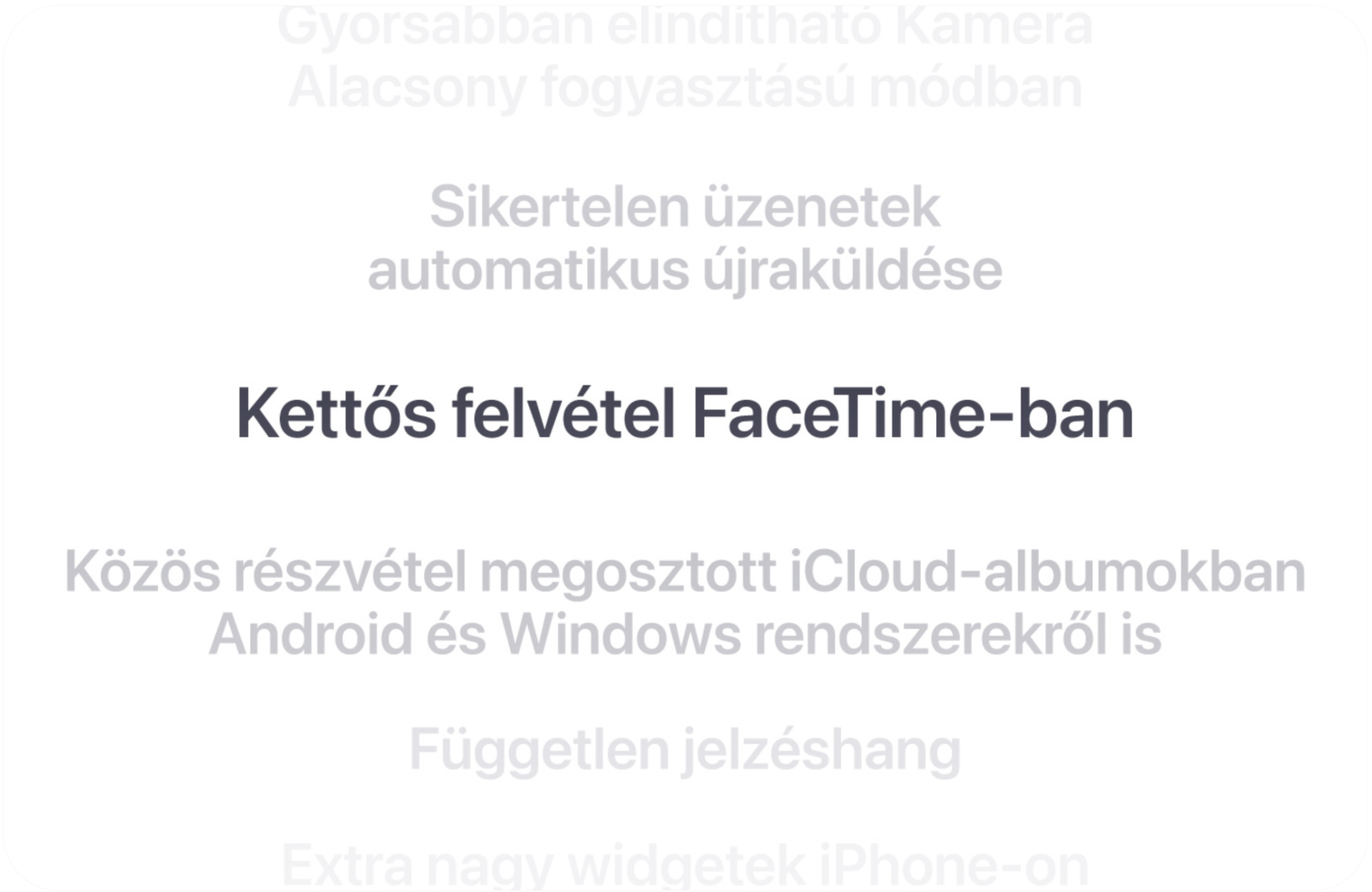
Még több felfedeznivaló

Kisegítő lehetőségek. A VoiceOver új képességekkel bővül, amelyek segítenek, hogy jobban eligazodj a környezetedben. Ezek közé tartoznak például a részletesebb képleírások. Az új feliratozási funkció automatikusan időben szinkronizált feliratokat generál bármilyen videóhoz, illetve a meglévő feliratokat akár le is tudja fordítani más nyelvekre. A Nagyító hatékony eszközeivel pedig a gyengénlátó személyek is könnyebben elvégezhetik a napi teendőiket. (Csak bizonyos nyelveken érhető el.)
Írj körül egy eseményt, add hozzá a naptárhoz. Mindössze egy rövid leírással hozzáadhatsz és szerkeszthetsz eseményeket a naptáradban. Könnyedén meg is változtathatod a leírást, például hogy kávézós csevegésre módosíts egy munkaebédet, a Naptár app pedig automatikusan ehhez igazítja a részleteket. (Csak bizonyos nyelveken érhető el.)
Továbbfejlesztett Flyover a Térképek appban. A Flyover mostantól a légi felvételek és a Visual Intelligence-modellek kombinációjával rendkívül részletgazdagon jeleníti meg a környezetet, az építészeti elemek apró részleteitől kezdve egészen az egyes fák alakjáig.

Gyorsabb szinkronizálás az Üzenetekben. Az elmulasztott vagy olvasatlan üzenetekről szóló értesítések mostantól gyorsabban és megbízhatóbban szinkronizálódnak, amikor újra kezedbe veszed az iPaded.

Egyéni hangszínszabályzás az AirPodson. Az AirPodsod hangzását még jobban személyre szabhatod az AirPods beállításaiban a mély, közép- és magas tartomány egyéni beállításával.

Fotók-diabemutatók. Bármilyen fotó- és videógyűjteményt lejátszhatsz diabemutatóként, beállíthatod az egyes diák megjelenítésének időtartamát, az áttűnés stílusát és a zenét is – sőt akár videóként mentheted a Fotókönyvtáradba, hogy később könnyedén újranézhesd.
Fejlettebb Megosztott albumok az iCloudban. Az Androidot vagy Windowst használó ismerőseid és családtagjaid is könnyedén csatlakozhatnak és hozzáadhatják a saját fotóikat a megosztott albumokhoz az iCloud.com‑on. A Megosztott albumok mostantól támogatják a teljes felbontású megosztást, új lehetőségeket kínálnak a fotók szűrésére, a reakciók hozzáadására és mások meghívására.

Okosabb otthon. Az Apple Intelligence az Otthon appban olyan új képességeket tesz lehetővé, mint a hasonló tevékenységekkel kapcsolatos értesítések összevonása – leírja, hogy mi történt a HomeKit biztonságos videó felvételein, mielőtt megnéznéd azokat, ráadásul az AI segítségével a videók egyes részleteire az események alapján is rákereshetsz. A HomeKit biztonságos videó által támogatott kamerák már 4K‑ban is tudnak streamelni és rögzíteni. (Csak bizonyos nyelveken érhető el.)
Kompatibilitás
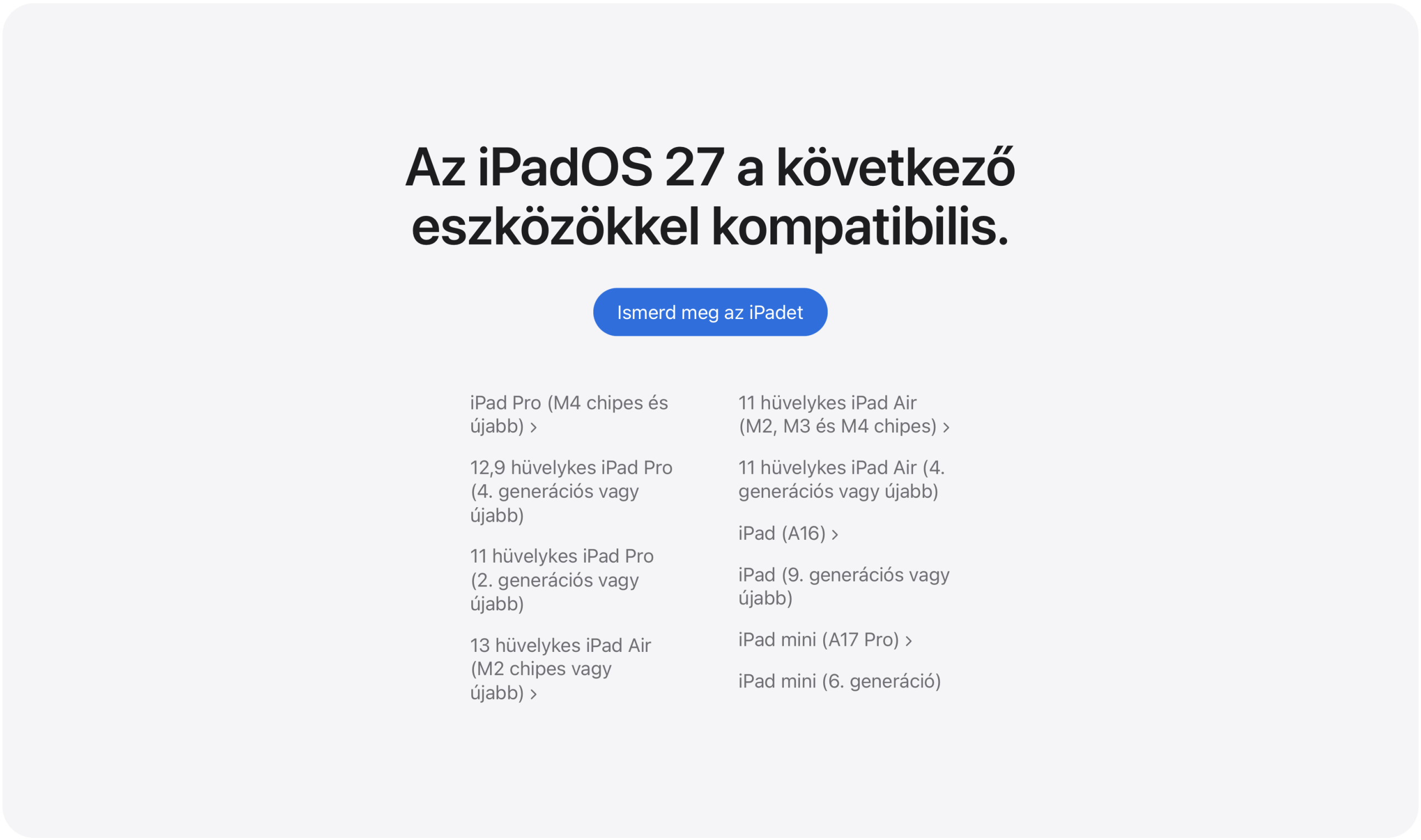
Az iPadOS 27 az alábbi készülékeket támogatja – idén tehát kiestek azok, amelyekben az A12 Bionic illetve A12X Bionic processzor van: az 1. generációs 11″-es iPad Pro (2018), a 3. generációs 12,9″-es iPad Pro (2018), a 3. generációs 11″-es iPad Air (2019), az 5. generációs iPad mini (2019), és a 8. generációs iPad (2020).
Hogyan telepíthető az iPadOS 27?
Bármely esetben készítsünk egy biztonsági mentést a készüléken található adatainkról. Ezt megtehetjük a Finder és az iTunes segítségével, vagy pedig használjuk az iCloud backupot, esetleg mindkettőt: ártani nem árt, ha van mentésünk, ugyanakkor van, hogy életmentő lehet. Érdemes lehet készíteni egy olyan mentést is a számítógépünk segítségével, amit aztán “zárolunk”, így azt nem írja azt felül az új mentésekkel a gépünk. Ez hasznos lehet akkor, ha meg akarjuk őrizni az adatainkat az iPadOS 26-os verzióban is, hiszen ezeket az iPadOS 27 frissíti az új verzióra. Az iPadOS 27-es biztonsági mentés nem állítható vissza korábbi iPadOS-verzióra.
A frissítéshez meg kell majd adnunk a készülékünk jelkódját.
A frissítés elindításához a Beállítások (Settings) appban nyomjunk a Szoftverfrissítés (Software Update) menüpontra, majd ott legalulra görgetve(!) válasszuk az iPadOS 27-et, és a Letöltés és telepítés (Download and install) opciót. Eközben a készüléknek Wi-Fi-re kell kapcsolódnia, és legalább 50% akkutöltöttség szükséges, de inkább eleve dugjuk töltőre.
Előfordulhat, hogy bár direkt az iPadOS 27-re nyomtunk rá, letöltés közben iPadOS 26.7-et ír a készülék. Ettől függetlenül az iPadOS 27 fog települni, csak hibásan írja a készülék a letöltés alatt.
A folyamat elindítása előtt készítsünk róla biztonsági mentést, ezt megtehetjük az iCloud mentés, vagy a Finder illetve az iTunes segítségével. A letöltés befejeződése után nagyjából 5-10 perc alatt az iPadOS frissíti önmagát, ami után az adataink és beállításaink is megmaradnak, mindössze a rendszer frissült.
A frissítést elvégezhetjük a számítógépünk segítségével is a Finderben vagy az iTunes-ban, ez esetben kössük össze a géppel a készüléket, és amikor a Finder vagy az iTunes feldobja, hogy frissítés érhető el, nyomjunk a Letöltés és telepítés opcióra, és várjuk meg, míg elvégzi a dolgát. Az adataink ebben az esetben is megmaradnak.
Ha a számítógéppel való frissítés hibaüzeneteket kapnánk, jegyezzük meg a hiba számát, és nézzük meg a lehetőségeinket a Leggyakoribb iTunes hibaüzenetek cikkben, mielőtt olyat kérdeznénk, ami már tucatszor megválaszolásra került!
Ha nem jelenik meg a frissítés, akkor várjunk, vagy próbálkozzunk újra. Rengetegen próbálnak most frissíteni, úgyhogy az Apple szerverei valószínűleg eléggé leterheltek!
A hivatalosan megjelent iPadOS 27 buildszáma 24A437, ami újabb, mint az RC buildje, így akinek már az RC verzió van fent, annál is meg kell jelenjen majd OTA a frissítés. Ha nem jelenne meg, akkor kapcsoljuk ki a Bétafrissítések alatt a bétát. Ha bekapcsolva hagyjuk a bétát, akkor hamarosan a 27.1 bétájával fogunk majd találkozni.
A letöltött fájlokat Windows-on a ⇧ (shift), macOS-en az ⌥ (alt/option) lenyomása közben a Finder vagy az iTunes frissítés (vagy visszaállítás) gombjára kattintva tudjuk betallózni, és frissíteni (vagy visszaállítani) vele a készülékünket. Csak a készülékünk típusához való .ipsw fájlt fogjuk tudni az eszközre telepíteni, más típushoz valót nem!
Ha a készülék nem dobja fel az iPadOS 27-et
Ha a Szoftverfrissítés opcióban a képernyő alján nem jelenik meg, hogy az iPadOS 27 is elérhető, hanem csak annyit ír a készülék, hogy az iPadOS naprakész, akkor szinte biztos, hogy ki van választva a Bétafrissítések alatt valamelyik (általában iPadOS 26-os) béta. Menjünk a Beállítások, Általános, Szoftverfrissítés menüpontba, és kapcsoljuk ki a bétát átrakva a pipát a “Ki” opcióra. Ezután már meg kell jelennie.
Van magyar Siri vagy pláne magyar Apple Intelligence az iPadOS 27-ben?
Nincs, és sajnos továbbra sincs hír a magyar nyelv támogatásáról. A Siri AI pedig egyelőre kizárólag az angol nyelvet fogja támogatni.
Bár az új Siri appban a chatelés közben egyszerűen rákényszeríthetjük a beszélgetést magyar nyelvű válaszadásra azzal, ha magyarul írunk neki, de azt továbbra sem tudja végrehajtani például, hogy “kapcsold le a villanyt”, míg ugye angolul ez gond nélkül működik.
A Siri AI ráadásul nem is lesz elérhető egyelőre az Európai Unióban – bár ezt viszonylag egyszerűen áthidalhatjuk azzal, ha kizárólag az App Store-ban bejelentkezünk egy nem EU-s fiókkal.
Miért nincs benne [x ismeretlen forrású pletyka] funkció?
Pont azért, mert az “x ismeretlen forrású pletyka” sosem volt valós információ. Mindig felbukkannak a semmiből, ismeretlenektől mindenféle, fantasztikusabbnál fantasztikusabb elképzelések, amelyeknek nagyon ritkán van bármi valóságtartalma. Ezért nagyon fontos, hogy kivétel nélkül minden ilyen pletykát a helyén kezeljünk: pletykaként, amin lehet elmélkedni, hogy ez vagy az milyen jó lenne, ha lenne. De felesleges várni és számítani rá, mert ameddig az Apple valamit be nem jelent, addig semmi sem biztos.
Az iPadOS 27-re egyelőre nincs jailbreak
Az iPadOS 27 bétái alatt már voltak olyan exploitok és részleges jailbreak-szerű megoldások, amelyek bizonyos készülékeken működtek.
Az alábbiak kerültek elő eddig:
- Az A12/A13 processzor esetén van egy hardveres szintű SecureROM exploit, az usbliter8, amelyet az Apple nem tud szoftveresen javítani. Ez az érintett hardveren elvileg az iPadOS 27 esetén is használható lehet, ezek a készülékek pedig a 2. generációs iPad Pro 11″ (A12Z), a 4. generációs iPad Pro 12,9″ (A12Z) és a 9. generációs iPad (A13).
- iPadOS 27 béta 1-4: volt egy bad_query nevű exploit, amelyre több eszköz is épült, például Mond, FilzaSlop és Ketamine. Ezek azonban nem teljes értékű jailbreakek voltak. A közösségi beszámolók szerint a Developer Beta 4 / Public Beta 2 volt az utolsó olyan kiadás, amelyben ez a sérülékenység még használható volt, majd Apple javította.
- Filza-27 / FilzaSlop: létezett olyan változat, amely iPadOS 27 beta 1-4 alatt működő exploitokat használ, de maga a fejlesztő is egyértelműen jelzi, hogy ez nem teljes jailbreak: nincs korlátlan root fájlrendszer-hozzáférés, kernel R/W vagy SPTM-bypass.
A jelenlegi információk alapján egyelőre nincs publikus, teljes értékű jailbreak eszköz.
És hogy miért kell annyit várni egy jailbreakre? Erről itt írtunk bővebben: Gyakori kérdések: miért nincs még jailbreak adott iOS-verzióra, miért kell ennyit várni?
Hogyan tehető vissza az iPadOS 26?
Ha valaki nem akar frissíteni, akkor vigyázzon a készülékére, és ha az felajánlja a frissítést, akkor azt ne fogadja el, vagy ha a számítógépen a Finder vagy az iTunes tesz így, ott is nyomjon mégsemet, az esetleg a készülékre letöltött OTA frissítési csomag pedig már törölhető, ha sok helyet foglal, illetve kapcsoljuk ki az esetlegesen korábban engedélyezett automatikus frissítést a Szoftverfrissítés menüpont alatt. A készülék csak akkor frissülhet magától az iPadOS 27-ra, ha korábban már bekapcsoltuk az automatikus frissítést.
Ameddig az Apple még aláírja az iPadOS 26 legutóbbi verzióját, addig akiknek nem vált be az iPadOS 27, azok az aláírási ablak bezáródásáig még vissza tudják tenni a készülékükre az iPadOS 26-at, noha ez nem javasolt.
Ehhez DFU-módba kell tenni az adott készüléket, majd manuálisan betallózni a Finderben vagy az iTunes-ban a megfelelő iPadOS 26-os IPSW-t, és megvárni, hogy végigmenjen a folyamat. Hátrány: mivel ez visszaállítás, minden adat elvész, és az iPadOS 27-ről időközben készült biztonsági mentés nem állítható vissza iPadOS 26-os rendszerre.
Erről részletesen: Gyakori kérdések: az aktuális iOS-verziónál régebbi firmware visszaállítása.
Az Apple által aktuálisan aláírt IPSW-k letöltése: Gyakori kérdések: mi a készülékemre elérhető, legfrissebb firmware-verzió?
Ha nem vagy biztos a dolgodban, kérd tapasztaltabb ismerős segítségét. Fontos a gyors elhatározás, mert az Apple bármikor bezárhatja az iPadOS 26 aláírási ablakát, ami után gyakorlatilag nincs lehetőség visszatenni az aktuálisan legfrissebbnél korábbi verziót. Az esetleges adatvesztésért vagy egyéb problémákért nem vállalunk felelősséget.
Nekem nem működik megfelelően a készülék!
Ha a frissítés után bármi nem úgy működik, ahogyan azt elvárnánk, az alábbi cikkben leírt lépéseken célszerű elsőként végigmenni: Gyakori kérdések: mit tehetünk, ha furcsa dolgokat produkál a készülékünk?
Nekem jobban merül és melegszik a készülékem! Ez normális?
Igen, normális! Egy frissítés ugyanis még nem ér véget azzal, hogy a kijelzőn végigment a folyamatjelző csík az alma logó alatt, és betöltött az iPadOS: a rendszer a háttérben még rengeteg dolgot csinál, ez pedig a magasabb processzorhasználat miatt nagyobb fogyasztást is eredményez, tehát gyorsabban merül, és egyúttal melegedhet is.
Erről bővebben: Gyakori kérdések: miért merülhet jobban egy frissítés után egy ideig egy készülék akkumulátora?
Nekem még mindig folyamatban van a Keresés és Siri optimalizálása! Ez meddig tart?
Ez elsősorban a készüléken tárolt adatok mennyiségétől függ. Az indexelés a legújabb adatokkal kezdi, és folyamatosan halad visszafelé az időben a legrégebbi adatok felé. Ez eltarthat egy ideig, ami lehet sok óra vagy akár több nap is, de közben a megszokott módon használhatjuk a készüléket. Az Apple azt írja, hogy ha töltőre dugjuk a készüléket, akkor hamarabb végez az indexeléssel.
Kérdésem van!
Ha kérdésed merül fel, érdemes elsőként a Gyakran Ismételt Kérdések cikkünket végiglapozni: Gyakran Ismételt Kérdések.
Ha a frissítéskor hibával találkozol, akkor pedig ezt a cikkünket érdemes megnézni: Leggyakoribb iTunes hibaüzenetek.
Linkgyűjtemény
Az iPadOS 27-ről szóló összes cikkünk megtalálható az iPadOS 27 címke alatt.





Szólj hozzá: Hozzászólok