


A Szifon app fejlesztése az elmúlt években sajnos eléggé megrekedt, és az app rengeteg hiányossággal is küzdött. Ezen én magam már régóta szerettem volna változtatni, és most végre sikerült rálépni erre az útra is. Az appot gyakorlatilag teljesen újraírtam Swiftben: a design többségében maradt a már megszokott, de rengeteg újdonságot is kapott. A cikkek már nem weboldalként töltődnek be, hanem az app saját, natív felületén jelennek meg, ezért gyorsabban nyílnak meg, jobban olvashatók, és sötét módban is egységesen néznek ki.
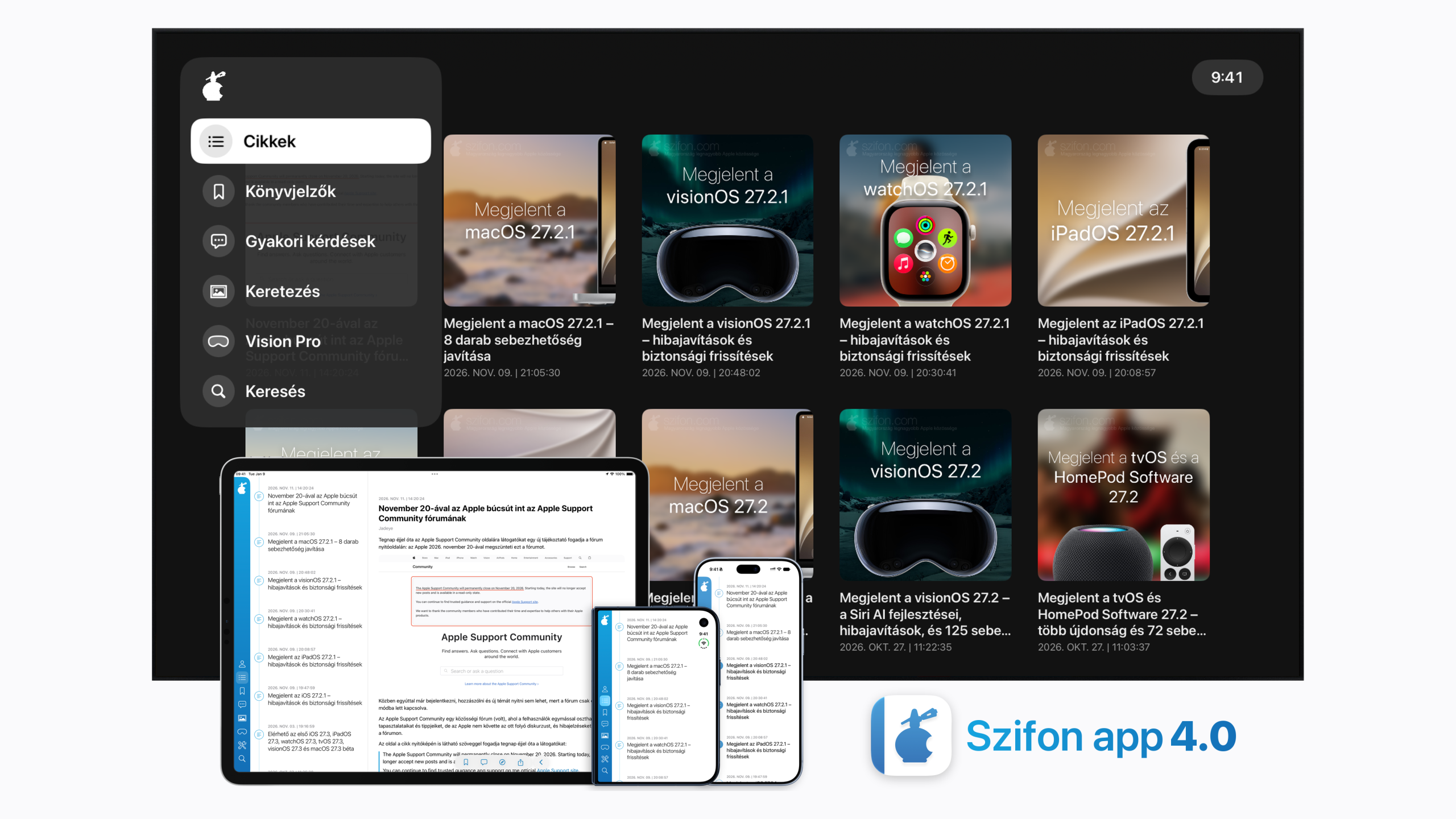
Az új app elérhető lesz iPhone-ra, iPadre, az iPades verzió pedig M-processzoros gépek esetén Mac-re és Vision Pro-ra is letölthető, teljesen új platformként pedig próbaként tvOS-re is készült egy változat. Ha a régi Szifon.com app már fent van a készülékeden, az új változat hamarosan egyszerű frissítésként érkezik majd. De most akkor nézzük meg, milyen funkciókkal és újdonságokkal rendelkezik az egyes platformok esetén!
Tartalom
- Menü
- Cikklista
- Cikkek olvasása
- Képek, videók és különleges tartalmak
- Keresés, könyvjelzők, gyorsműveletek
- Értesítések
- Hozzászólások
- Fiók és beállítások
- Megjelenés és akadálymentesség
- iPhone
- iPhone Duo
- iPad
- Mac
- Apple TV
- Kompatibilitás
1. Menü
Az állandó menüpontok többségében nem változtak: Cikkek, Könyvjelzők, Gyakori kérdések, Szerviz és Keresés. Lett viszont a menü tetején egy új Fiók menüpont is, amiben könnyen be lehet jelentkezni a hozzászóláshoz, illetve az app beállításai is itt kaptak helyet – ennél az ikon kijelentkezett állapotban egy üres személy ikon, ha bejelentkezel, akkor egy kitöltött, körvonalas ikonra vált. A Fiók menüpontban elérhető opciókról alább részletesen is szó lesz!
A menüben megjelenő opciókat tudjuk szerver oldalról is módosítani, így az app frissítése nélkül is lehetőségünk van további opciókat hozzáadni, ilyen például a Vision Pro Experience, vagy a készülékek keretezése.
Ha egy menüpont egy hosszabb cikk adott részéhez tartozik, az app egyből oda ugrik a cikken belül.
Ahol elég hely van, a menü tetején a Szifon-logó is látszik.
2. Cikklista
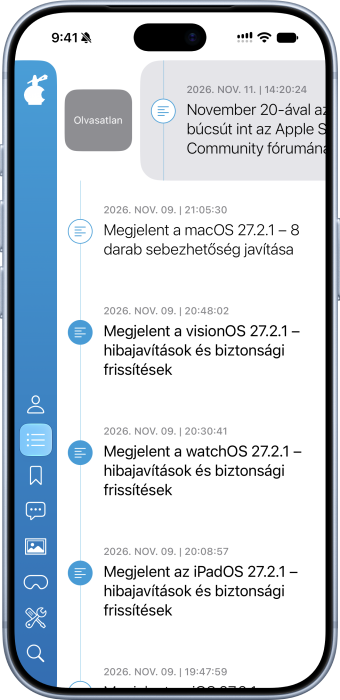
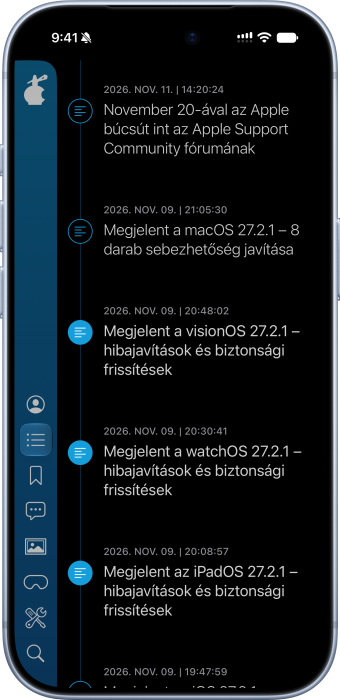
A megszokott módon egy idővonalon látod a cikkeket, a megjelenés idejével és a cikk címével. Itt több újdonság is érkezett.
Olvasott és olvasatlan cikkek: az olvasatlan cikk ikonja teli kék, az olvasotté csak kék körvonalas, és ilyenkor a címe is vékonyabb betűvel jelenik meg. Az app legelső indításakor minden addigi cikk olvasottnak számít, utána az újonnan megjelent cikkek olvasatlanok, amíg meg nem nyitod őket, vagy olvasottá nem jelölöd.
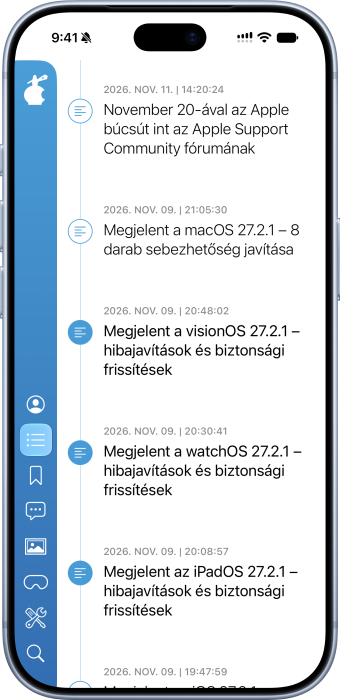
Frissítés: a lista lehúzásra frissül, alulról felé húzva pedig folyamatosan görgetve betölti a régebbi cikkeket.
Hálózat nélkül: a legfrissebb cikkek listája akkor is megjelenik, ha éppen nincs internet, de ilyenkor értelemszerűen csak azokat tölti be olvasásra, amelyeket korábban már megnyitottál, és így bekerültek az app gyorsítótárába is.
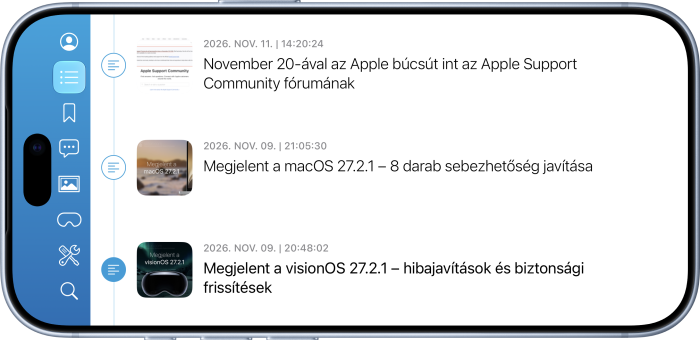
Listaképek: fekvő módban a cím előtt a cikk képe is látszik. Ez a beállításokban kikapcsolható. A legnagyobb betűméreteknél a kép helyét a cím kapja, hogy kényelmesen olvasható legyen.
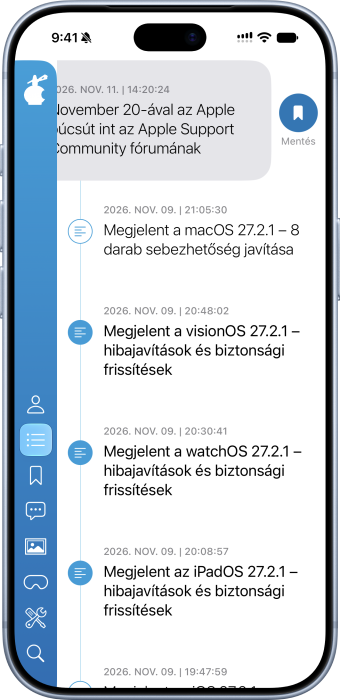
Elhúzás egy cikken: balról jobbra húzva olvasottá vagy olvasatlanná teheted, jobbról balra pedig könyvjelzőzheted az adott cikket. Ha a mozdulatot teljesen végighúzod, akkor az irányának megfelelő jelölést hajtja végre az app, külön koppintás nélkül.
3. Cikkek olvasása
A cikkek a weben megszokott formázással jelennek meg: a színes kiemelések, a listák és az idézetek is megmaradnak.
Cikken belüli ugrás: a tartalomjegyzékek linkjei, például a Gyakori kérdések elején a cikk megfelelő részéhez gördítenek.
Gyorsabb újranyitás: a már megnyitott cikket az app megjegyzi, így legközelebb azonnal megjelenik. Ha közben frissült, az új változat töltődik be.
Lenyitható részek: a „Megnyitás” és „Bezárás” részek, például egy frissítés részletes leírásánál, egy koppintással kinyílnak és bezáródnak.
Vezérlők a cikk alján: egy lebegő sávban, ami mögött a cikk tovább görgethető: könyvjelző, hozzászólások a számukkal, megnyitás a böngészőben, megosztás.
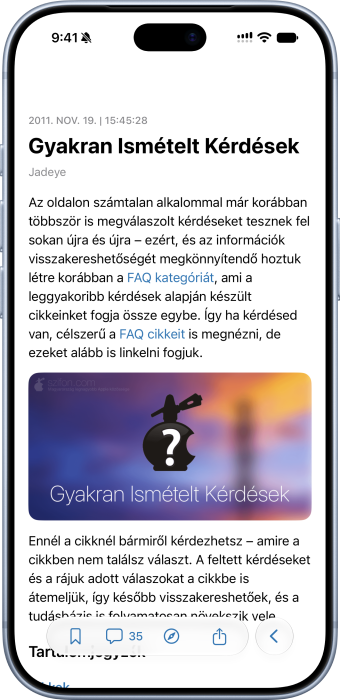
Vissza a listára: a bal szélről jobbra húzva, vagy a vissza gombbal. iPhone-on álló helyzetben a vissza gomb is alul van, a vezérlők mellett, így nem kell a képernyő bal felső sarkáig nyúlnod érte.
Ajánlók: egyes cikkek közepén vagy végén ajánló jelenhet meg. Ha szifon.com-os cikkre mutat, az az appban nyílik meg, minden más az appon belüli böngészőben.
4. Képek, videók és különleges tartalmak
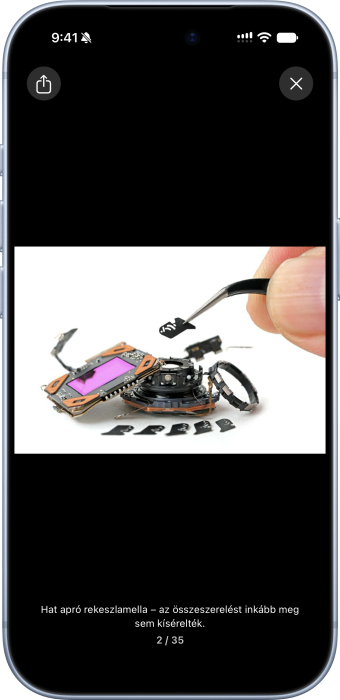
Képnézegető: egy képre koppintva az teljes képernyőn nyílik meg, a képaláírással együtt. Itt a cikk összes képe között lapozhatsz, a számláló mutatja, hányadik képnél tartasz. Ez a nézet lefelé húzással bezárható, vagy használhatod a bezárás gombot is. Az aktuálisan látszódó kép megosztható, például elmenthető a Fotókba, vagy AirDroppal elküldhető.
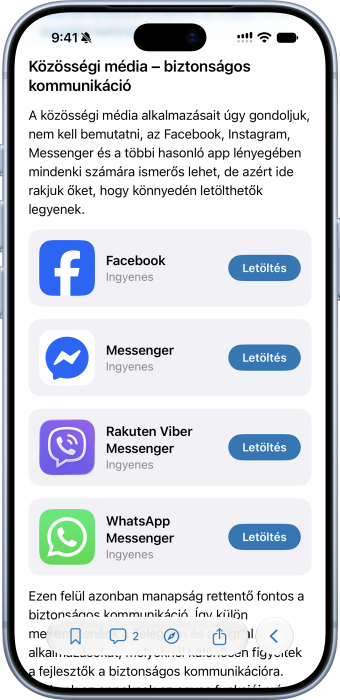
App-kártyák: ha egy cikk appot ajánl, egy kártyán látod az ikonját, a nevét, az árát, és egy Letöltés gombot, amire rányomva megnyílik az App Store-ban az adott app oldala.
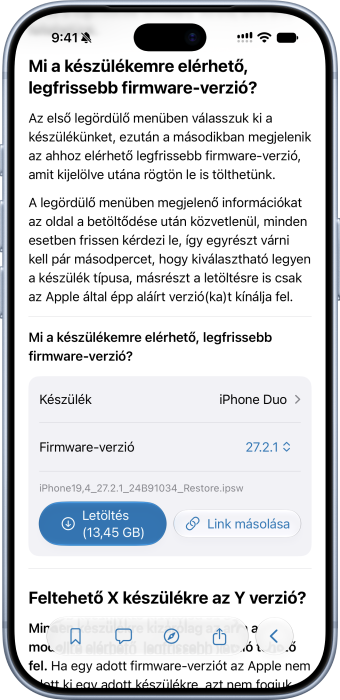
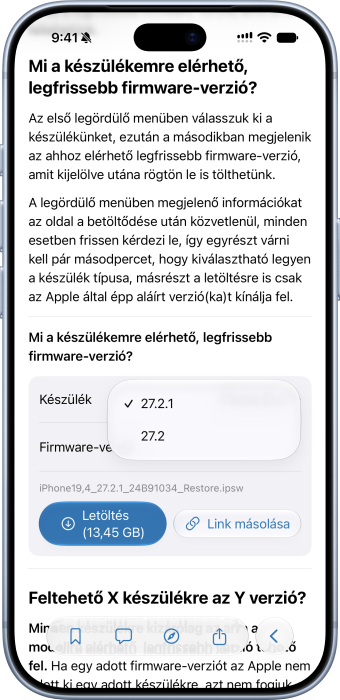
Firmware-kereső: a Gyakori kérdések: mi a készülékemre elérhető, legfrissebb firmware-verzió? cikkben kiválaszthatod a készülékedet, és megnézheted, melyik a legfrissebb, rá elérhető iOS-verzió. Ha az Apple többet is aláír, választhatsz közülük, a fájl letölthető, a linkje másolható. Ez iPhone-on vagy iPaden leginkább csak tájékoztatási célú lehetőség, hiszen a letöltött IPSW-t ilyenkor számítógép segítségével tudod feltenni az adott készülékre, miután azt átküldted a gépre például AirDropon. (Asztali gépen egyébként célszerűbb rögtön az említett cikkünket megnyitni, és közvetlenül abból letölteni, vagy pedig a letöltési linket átküldeni rá.)
Beágyazott tartalmak
Előnézettel jelennek meg, és ha videóról van szó, az az appon belül lejátszható. Ezek jelenleg például az alábbiak lehetnek.
X-bejegyzések: előnézettel jelennek meg, a videójuk az appon belül lejátszható.
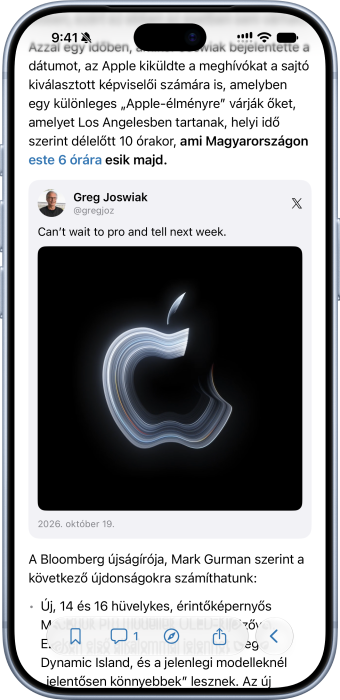
YouTube-videók: a cikkben előnézettel jelennek meg, lejátszáskor automatikusan teljes képernyőre váltanak, ami lefelé húzással rögtön bezárható:
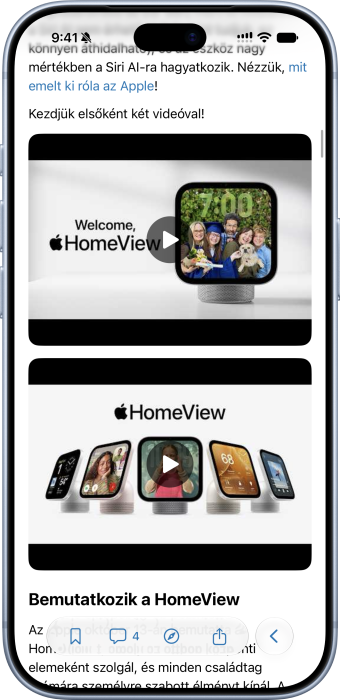
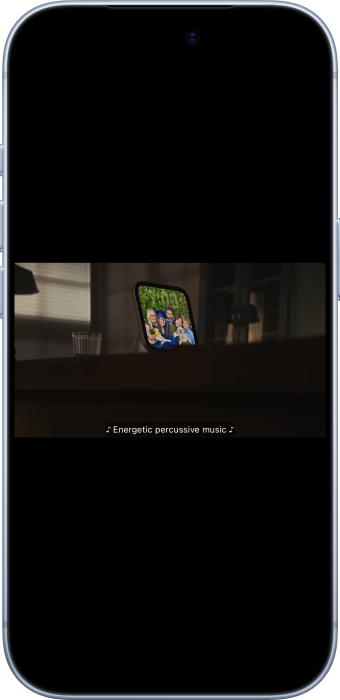
Rákoppintva pedig természetesen megjelennek a lejátszás vezérlők is, fekvőbe forgatva “nagyképernyős” módban nézhető. A lejátszás végén pedig automatikusan bezáródik, és visszalép a cikkbe.
Fórumlinkek: a qa.szifon.com témákra mutató linkek előnézetet kapnak.
5. Keresés, könyvjelzők, gyorsműveletek
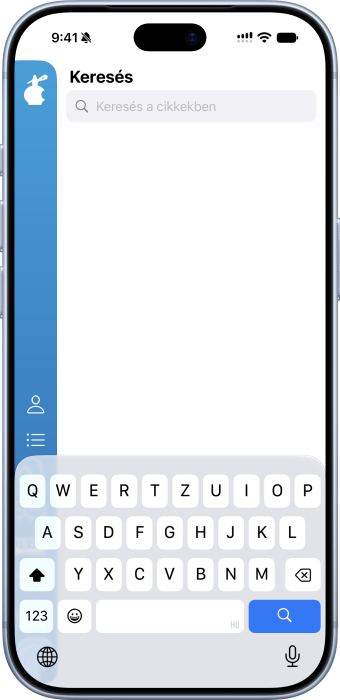
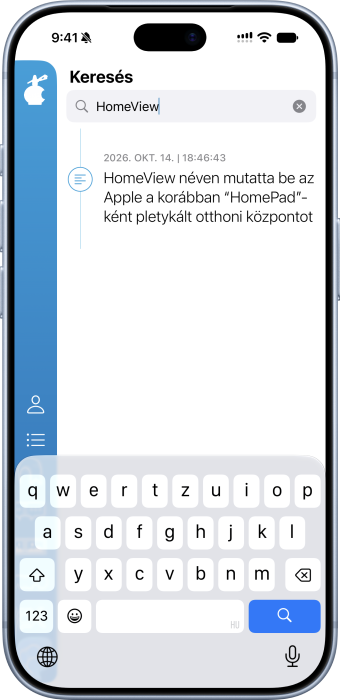
Keresés: a Szifon.com összes cikke között keres. A találatok listája ugyanúgy jelenik meg, mint a cikklista, és az ott elérhető, oldalra csúsztatásos opciók is működnek. Ha nincs találat, vagy kevés találat van, a billentyűzet a háttérre koppintással rögtön bezárható – automatikusan csak akkor záródik be, ha rákoppintasz egy cikkre a listában.
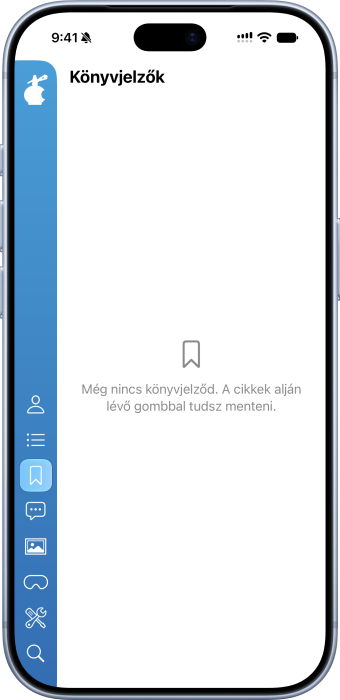
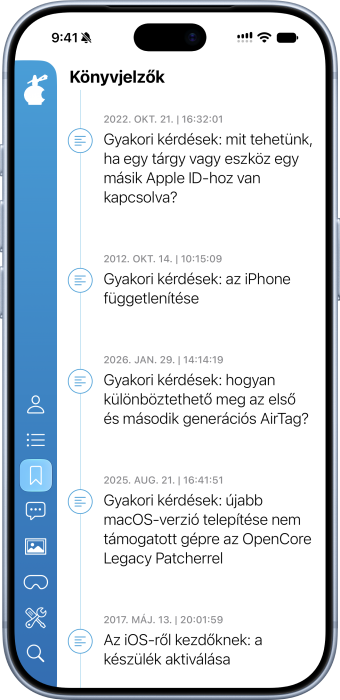
Könyvjelzők: bármelyik cikket elmentheted, hogy később könnyen megtaláld, és egy mentett cikk internetkapcsolat nélkül is elérhető marad. A könyvjelzők és az olvasottság a készülékeden tárolódnak, a készülék biztonsági mentésével együtt megmaradnak, és egy mentés visszaállításakor ezek is visszatöltődnek. A könyvjelzők alatti cikklistán is használhatod az adott cikken az oldalra húzásos opciókat az olvasottság és a könyvjelző állapotának módosítására.
Gyorsműveletek: ez már régóta elérhető az app esetén, és megtartottam – ha a kezdőképernyőn hosszan nyomod az app ikonját, egyből megnyithatod az aktuálisan legfrissebb cikket, a Gyakori kérdéseket vagy a Keresést.
6. Értesítések
Itt több dolog is változott.
Egy értesítésben jelenleg csak szöveg látszódik, ez általában a cikk címe, és az értesítésre nyomva az rögtön az adott cikket nyitja meg.
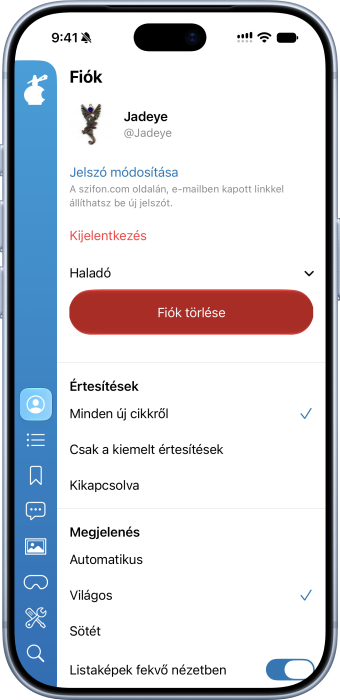
Végre lett részletesebb választási lehetőség: beállíthatod, hogy minden új cikkről kérsz értesítést, vagy csak a kiemelt hírekről, vagy pedig egyáltalán nem kérsz értesítést. Az új cikkekről szóló értesítések a cikk közzététele után pár perccel, automatikusan kerülnek kiküldésre. A kiemelt hírekről szóló értesítéseket pedig kézzel fogjuk kiküldeni. Egy beérkező értesítés természetesen akkor is megjelenik, ha az app éppen nyitva van.
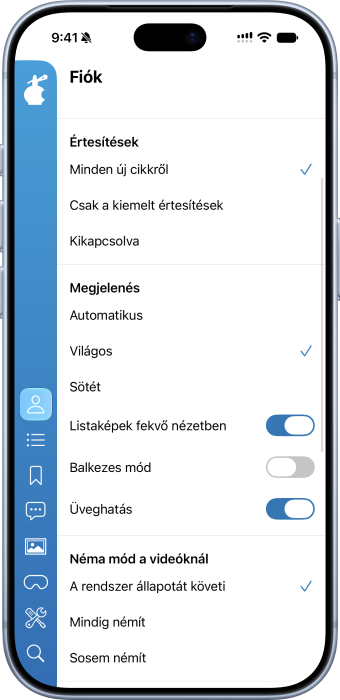
Ha az értesítéseket korábban a rendszerben kikapcsoltad, az app a legelső indításakor ezt jelezni fogja, és egy koppintással a Beállításokba visz. Ha nem kérsz értesítést, akkor az app újból már nem kérdez rá erre, viszont a Fiók alatt bármikor bekapcsolhatod őket a számodra megfelelő opciót választva.
7. Hozzászólások
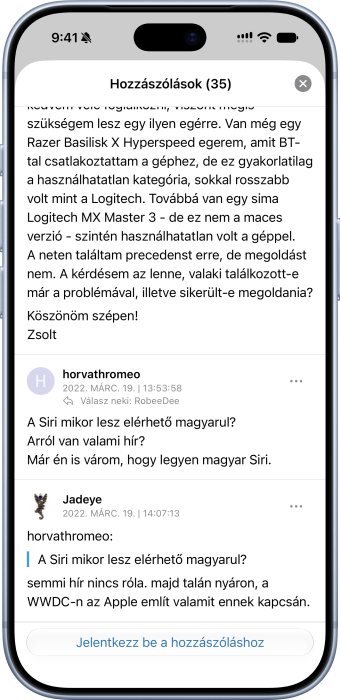
Az app “régi” verziójában a hozzászólás meglehetősen körülményes volt, és ez egyszerűen már nem volt tartható állapot. Az új appban a közösségi oldal hozzászólásai natív módon jelennek meg, és a közösségi oldalunkon elérhető funkciók legtöbbje is működik. (Mivel ez teljesen új kialakítás az appban, így itt esetleg még előfordulhatnak hibák, de törekedtem arra, hogy ne legyenek.)
Olvasás
A hozzászólások olvasásához nem szükséges regisztrálni és bejelentkezni. Ekkor az alábbiak érhetőek el számodra:
- A cikkek alatti beszélgetések az appon belül, saját panelen jelennek meg.
- Az emojik, a képek, a YouTube-videók és a linkelőnézetek is látszanak.
- Ha egy témát lezártak, az app jelzi, hogy oda már nem lehet hozzászólni.
Hozzászólás írása
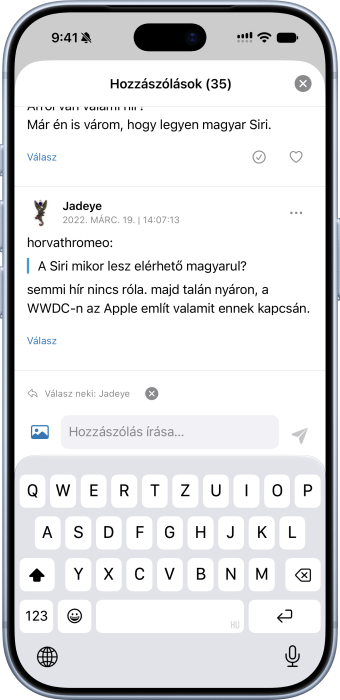
A szifon.com-fiókoddal való belépés után az alábbi lehetőségek érhetőek el:
- hozzászólás írása, válasz egy adott hozzászólásra
- képek csatolása, előnézettel
- @említés: a cikk többi hozzászólóját ajánlja fel
- a saját hozzászólásod utólag szerkeszthető
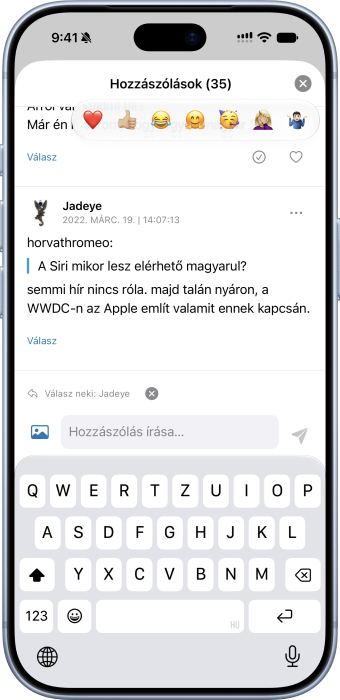
- egy hozzászólás megjelölhető megoldásként, és emojival reagálhatsz rá
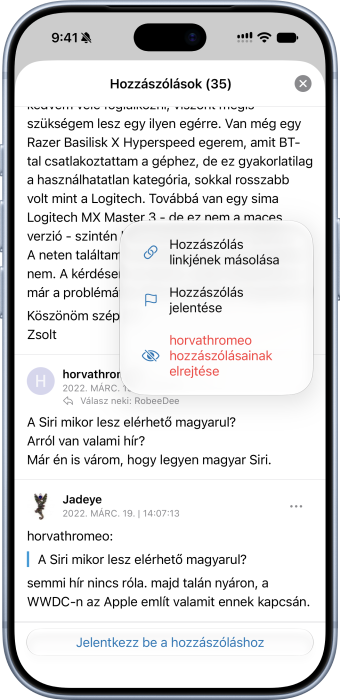
- a hozzászólás linkje másolható
Biztonságos beszélgetés
- Jelentés: a sértő, kéretlen vagy a témához nem tartozó hozzászólást jelentheted a moderátoroknak.
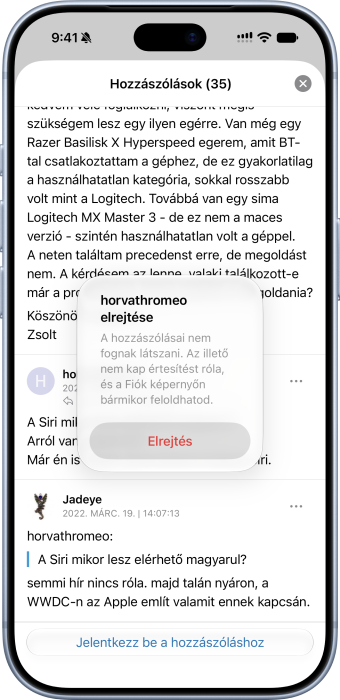
- Elrejtés: egy felhasználót elrejthetsz, így a hozzászólásai helyén csak egy rövid sor jelenik meg. Ezt bármikor visszavonhatod.
- Az első hozzászólásod előtt az app megmutatja a moderálási alapelveket.
8. Fiók és beállítások
A “régi” app erre nem kínált semmi lehetőséget, így nem volt kérdés, hogy változtatok rajta.
Fiók
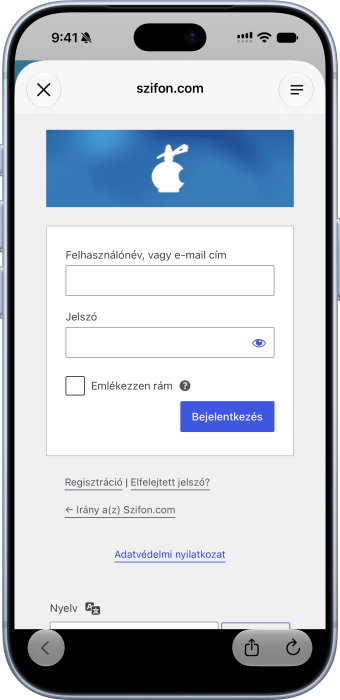
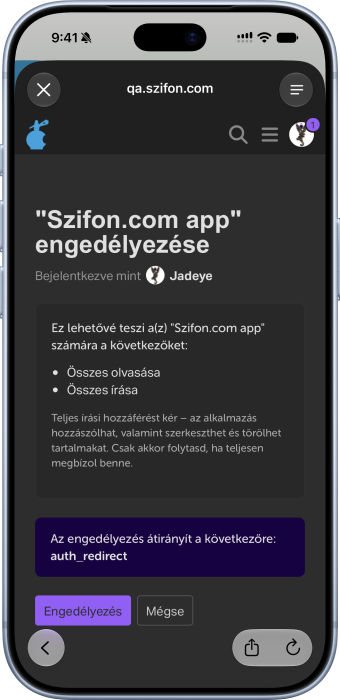
Belépés és kilépés a Szifon.com-fiókoddal, illetve regisztráció lehetősége.
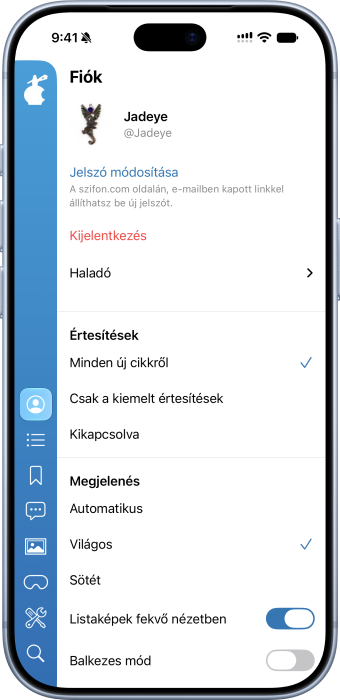
A jelszó módosítása is elérhető, e-mailben kapott linkkel:
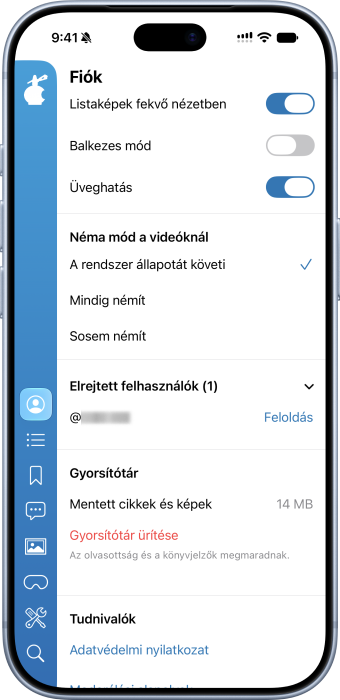
Elrejtett felhasználók: itt látod, kiket rejtettél el, és itt vissza is vonhatod.
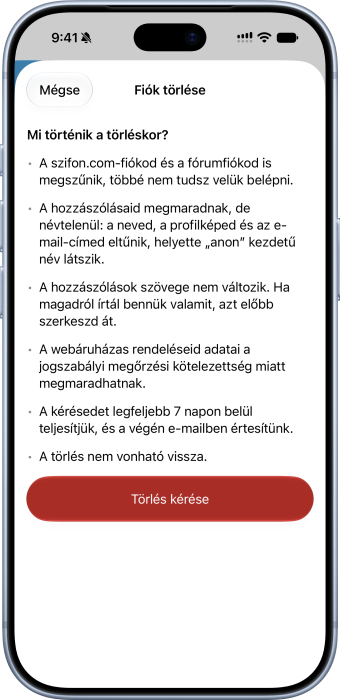
Fiók törlése: a Haladó részben, amit előbb le kell nyitni ehhez. Az app leírja, mi történik a törléskor, utána az e-mailben kapott kóddal kell megerősítened. A hozzászólásaid név nélkül megmaradnak.
Közlemények: ha a szerkesztőségnek fontos mondanivalója van, az a beállítások legtetején jelenik meg.
Beállítások
Ezek az app megjelenését és viselkedését befolyásoló opciók. A Cikk a lista mellett fekvő nézetben opció csak az iPhone Duo és az iPadek esetén érhető el, mert csak ott van erre elegendő hely a kijelzőn. Az Üveghatás opció kapcsolója csak iOS 26-tól kezdődően jelenik meg.
Megjelenés: Automatikus, Világos vagy Sötét.
Listaképek: be- és kikapcsolhatók, az pedig készüléktípustól függ, hogy ez a fektetett vagy az álló nézetre vonatkozik.
Cikk a lista mellett fekvő nézetben: iPad és a kinyitott iPhone Duo esetén kikapcsolhatod a kétoszlopos elrendezést, ha fektetett módban is inkább teljes képernyőn olvasnál.
Balkezes mód: normál iPhone-on a vissza gomb a vezérlők bal oldalára kerül (ez egyébként a vezérlők jobb oldalán van), az iPhone Duón pedig a vezérlők alul maradnak.
Üveghatás: iOS 26-tól alapértelmezetten az app gombjai, vezérlői és menüje is az új, üveges megjelenést kapják. Ha a korábbi megjelenést szereted, az üveghatást kikapcsolhatod.
Videók hangja: az app követheti a némító kapcsoló állapotát, de beállíthatod, hogy mindig némítsa a videókat, vagy pedig hogy sosem.
Tárhely: látod, mennyi helyet foglalnak a mentett cikkek és képek, és egy gombbal felszabadíthatod. A könyvjelzőid és az olvasottság ilyenkor is megmaradnak.
Tudnivalók: adatvédelmi nyilatkozat, moderálási alapelvek és elérhetőség.
Verziószám: legalulra görgetve az app verziója és build száma látszik. Ha hibát jelzel, ezt mindig írd bele.
9. Megjelenés és akadálymentesség
A hozzászólásokban sokszor volt szó korábban arról, hogy miért nincs az appban sötét mód. Most már ez is van, és természetesen ez választható és bármikor állítható, függetlenül a rendszer megjelenési módjától. Természetesen az akadálymentességet is szem előtt tartottam, így több kisegítő lehetőség is működik az appal, és remélhetőleg a VoiceOver sem hibázik vele. A balkezesek számára van külön balkezes mód, ami egyes vezérlőket a bal oldalra vagy alulra tesz át a kényelmesebb egykezes eléréshez.
- Sötét mód: saját, sötétebb kék színekkel. Az app már indításkor a választott megjelenéssel nyílik meg. Itt egyetlen technikai komplikáció van: ha például sötétre állított rendszer esetén az appot világos megjelenésre állítod, akkor az app indulásakor az indítóképernyője a rendszer miatt sötéten jelenik meg, majd utána vált világosra. Ugyanez igaz fordítva is, világosra állított rendszeren a sötétre állított app először egy pillanatig világossal mutatja az indítóképernyőt, és utána vált sötétre. Ez a rendszer korlátja, az app indítását csak a folyamat bizonyos része után lehet befolyásolni, és pontosan ekkor vált színt az indítóképernyő.
- Új ikon: a megszokott Szifon-ikon megújult változata, sötét kezdőképernyőhöz is, illetve a színezhető módot is támogatva.
- Balra zárt szövegek: az Apple egy ideje már átállt a balra zárt szövegekre, ezért az appban is ezt a mintát követtem a korábbi sorkizárt helyett.
- Balkezes mód: ahogy az már fentebb is olvasható volt a Fiók menüpont leírásában, ennek a bekapcsolása az egyes opciókat bal kézzel kényelmesebben elérhetővé teszi – már ahol az lehetséges.
- Liquid Glass: iOS 26-tól az app az új, üveges megjelenést használja a menüben, a vezérlőkön és a gombokon. Ez az app beállításaiban kikapcsolható.
- VoiceOver: az app teljes egészében használható VoiceOverrel, a képek leírását is felolvassa.
- Nagyobb szöveg és kontraszt: az app követi a rendszer szövegméretét és a nagyobb kontraszt beállítását.
10. Normál iPhone
Készüléktípusonként az app megjelenése és működése kissé eltér. Normál iPhone-on (értsd: ami nem a Duo) ez az alábbiakat jelenti.
Álló nézet: bal oldalt a menü, mellette a cikklista. A cikk teljes képernyőn nyílik meg. A cikklistára balról jobbra húzással, vagy a cikk alján, a vezérlők mellett lévő vissza gombbal léphetsz vissza. Balkezes módban a vissza gomb a vezérlők bal oldalán van.
Fekvő nézet: a cikklistában a címek előtt a cikkek képei is megjelennek. Ha a menüpontok nem férnek ki, a menü görgethető, illetve természetesen igazodik a Dynamic Islandhez vagy a kamerához, bármelyik oldalra is fordítod a telefont.
Minden iPhone-hoz igazodik: Dynamic Islandes, notch-os és Touch ID-s típusokhoz is.
11. iPhone Duo
Az iPhone Duo rendesen feladta a leckét, ezért itt teljesen új kialakítás van, ami eltér a normál iPhone modelleken lévőtől. Ennél a készüléknél ugye van összecsukott illetve kinyitott mód, ezek fekvő vagy álló orientációja – de itt még nincs vége, hiszen összecsukott módban még azt is figyelembe kell venni, hogy fekvőbe forgatva az előlapi kamera hová esik. Ha bal oldalra forgattuk álló nézetből (felülre kerülnek a lekerekített sarkok), akkor a bal felső sarokba kerül a kamera. A menü ikonjai a kamerához igazodnak, így a kamera melletti sáv nem keskenyebb a szükségesnél:
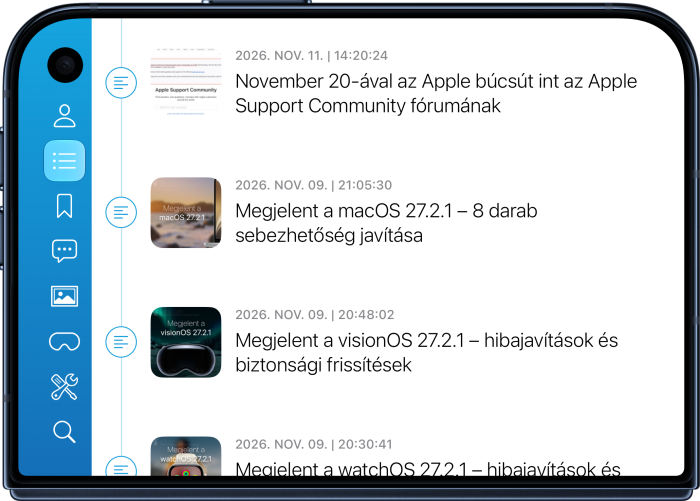
Ha viszont jobbra forgattuk el (alulra kerültek a lekerekített sarkok), akkor a kamera a jobb alsó sarokba kerül:
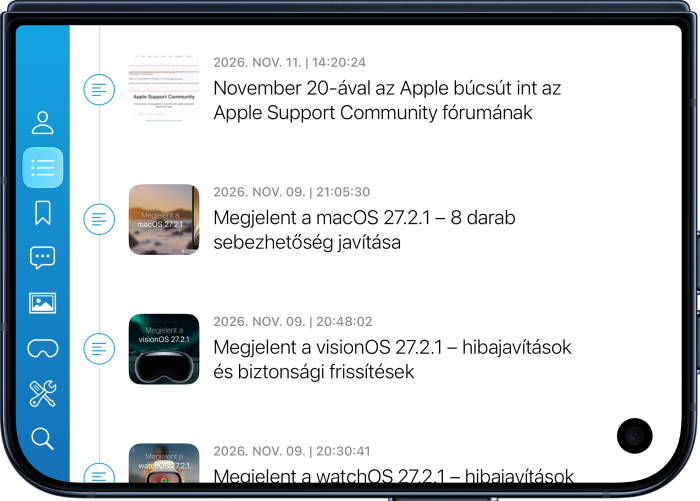
Ezért a vezérlők pozíciója is ennek megfelelően kell változzon. Ha ilyenkor megnyitunk egy cikket, akkor ugye a kamera épp ott van, ezért a vezérlők afölé kerülnek.
És ha azt hinnéd, hogy ennyivel sikerült megúszni: sajnos nem. Mert akkor jön még rajta a Dynamic Island is, amikor a kamera által lefedett rész megnő. De remélhetőleg sikerült elkapnom minden létező lehetőséget. Viszont a Duo-t csak szimulátorban tudtam tesztelni, így itt még lehetnek hibák.
A belső kijelző kamerája a kijelző mögött helyezkedik el, így azzal általában nem kell számolni.
Kinyitva, fektetve: két oszlop egymás mellett, ha a menüt nem számoljuk oszlopnak, tehát, mint iPaden: bal oldalt a cikklista és jobb oldalt egy megnyitott cikk. A lista és a cikk határa pontosan a hajtásvonalra esik:
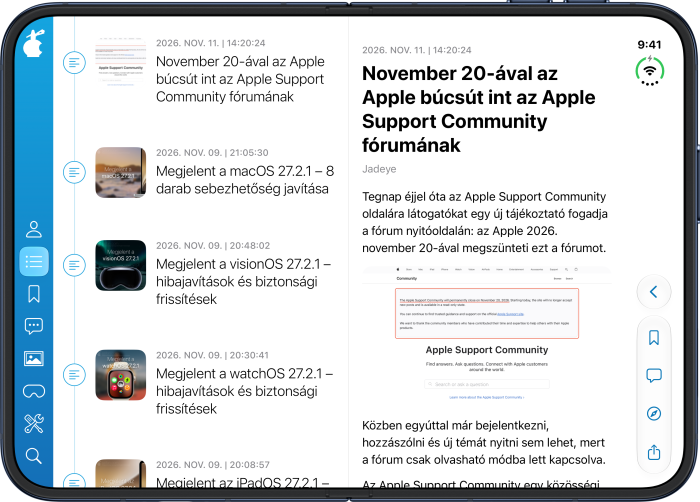
Ez a beállításokban kikapcsolható, ha fektetve is inkább teljes képernyőn olvasnál egy cikket, és akkor a cikklista is teljes képernyős szélességű.
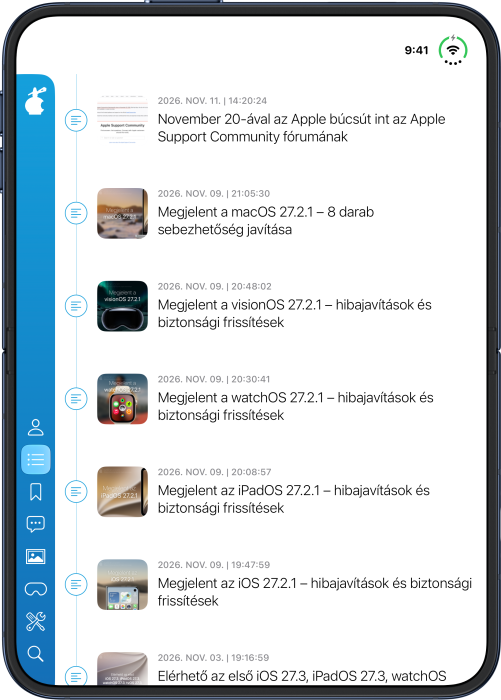
Kinyitva, állva: cikklista a cikkek képeivel, a cikk teljes képernyőn nyílik meg.
Összehajtva: a külső kijelzőn az iPhone-os elrendezés:
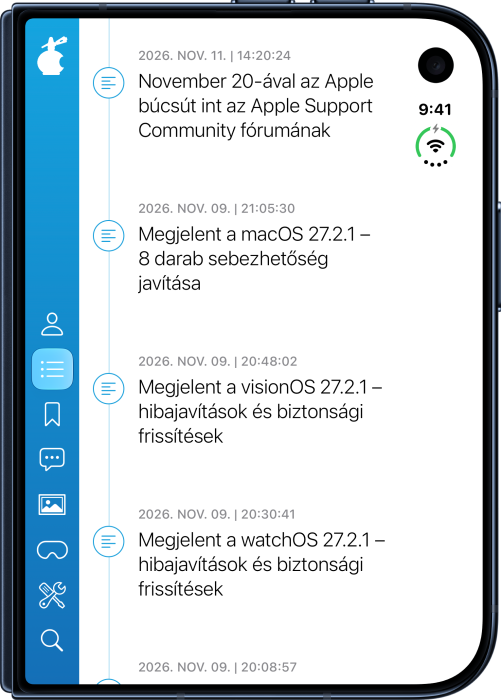
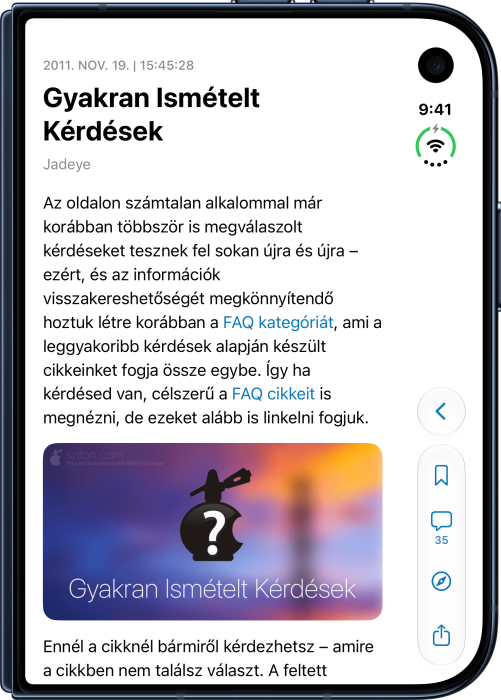
Vezérlők oldalt: álló, összehajtott állapotban a cikk vissza gombja és vezérlői a jobb oldali sávban vannak, alulra rendezve, hogy hüvelykujjal könnyen elérd őket (tudom, balkezesek – de csak olvasd tovább, ha balkezes vagy!):
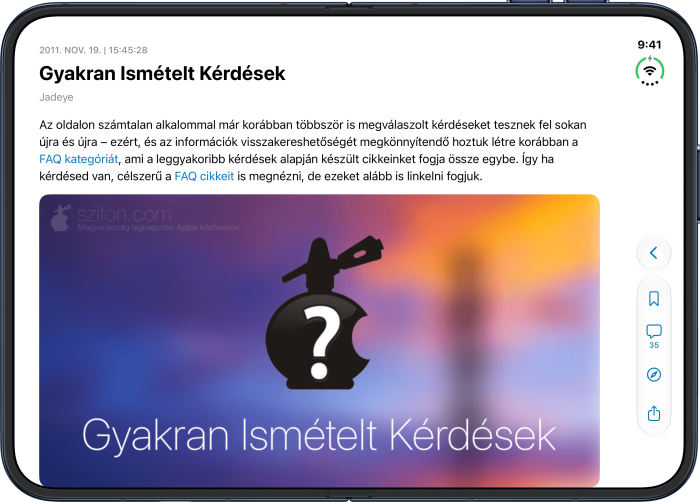
Mivel a kinyitott, fekvő állapotban lévő készüléket valószínűleg két kézzel használja valaki, ezért a vezérlők ilyenkor szintén a jobb oldalon vannak:
Balkezes mód: itt elég sok dolgot meg kellett csinálni, mert a készülék elforgatása rengeteg mindent nagyon megnehezít. A balkezes mód kapott a Fiók alá egy kapcsolót:
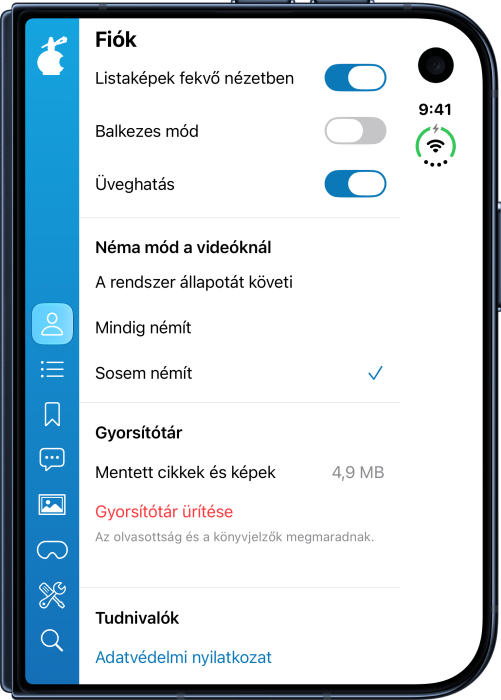
Ezt bekapcsolva, az összehajtott készüléken, álló nézetben a vezérlők alul maradnak, a vissza gomb pedig mellettük balra van:
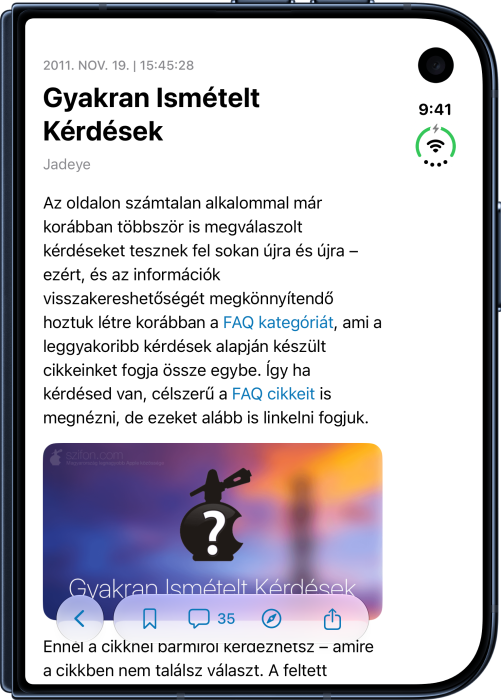
Szintén balkezes módban, ha összehajtva, fektetett nézetben a kamera bal oldalon fent van, akkor a vezérlők a kamera alatti bal oldali sávba kerülnek, ez a fajta elforgatás tehát kifejezetten a balkezeseknek kedvez – cserébe itt a jobbkezeseknek lehet kényelmetlen:
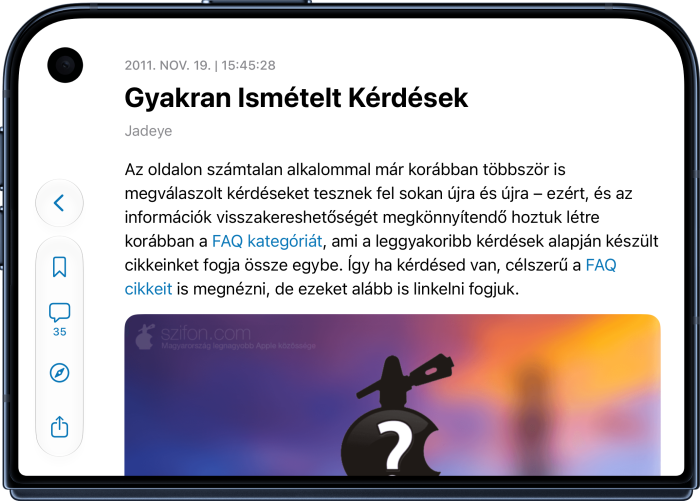
Ezért jobbkezes módban a vezérlők ilyenkor alulra kerülnek, és a jobb oldalt van a vissza gomb.
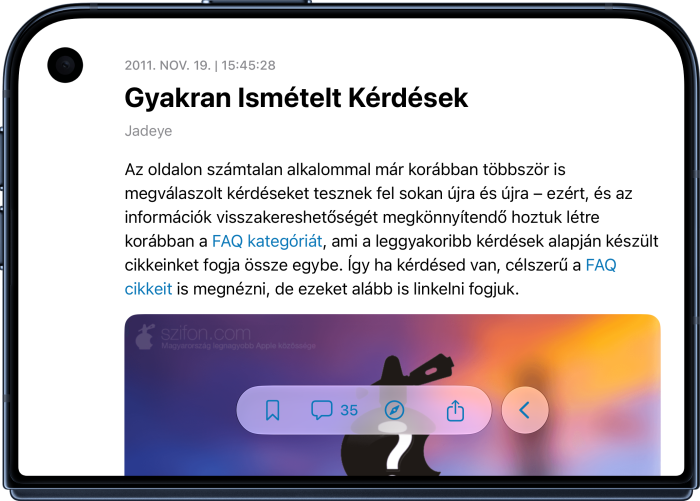
Jobbra forgatott, becsukott állapotában jobbkezes módban a vezérlők jobb oldalt vannak, a kamera felett, így jobbkezesként ez lehet a kényelmes(ebb) elforgatott mód a becsukott készülék esetén:
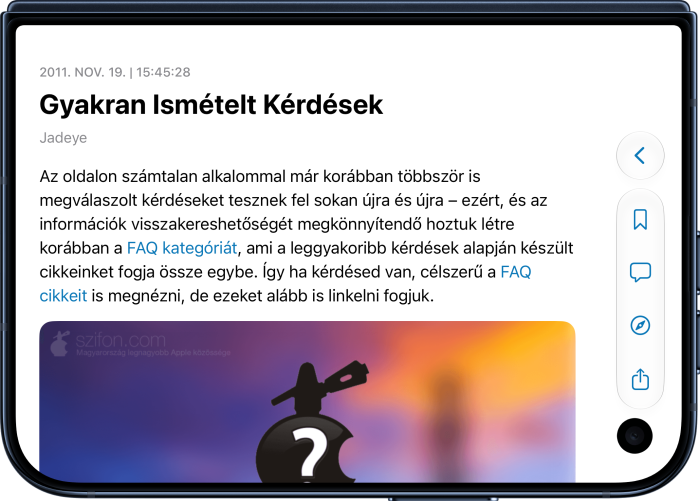
Ugyanebbe az irányba forgatva a balkezes módban pedig alulra kerülnek a vezérlők, a vissza gomb pedig a bal oldalra:
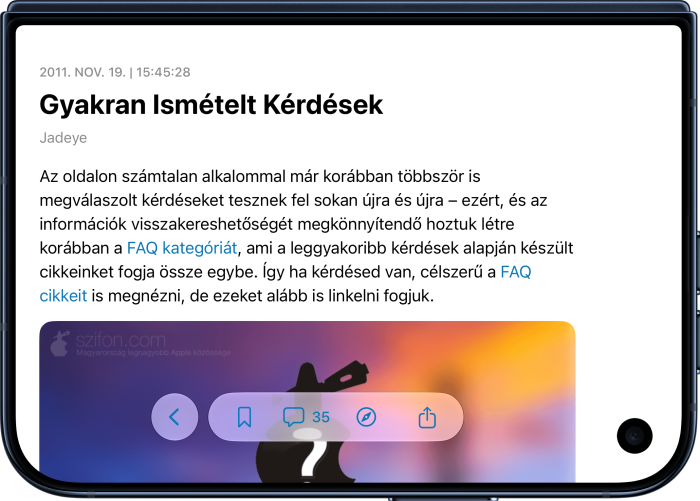
Kinyitott állapotban, álló nézetben a vezérlők alul vannak, a balkezes módban a vissza bal oldalra, jobbkezes módban pedig a jobb oldalra került:
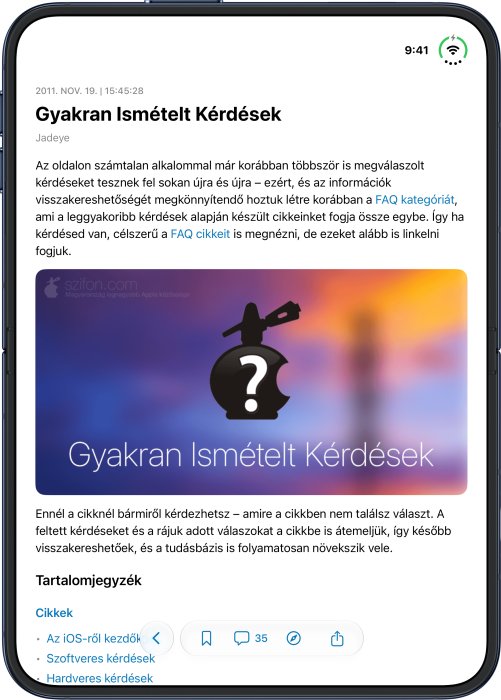
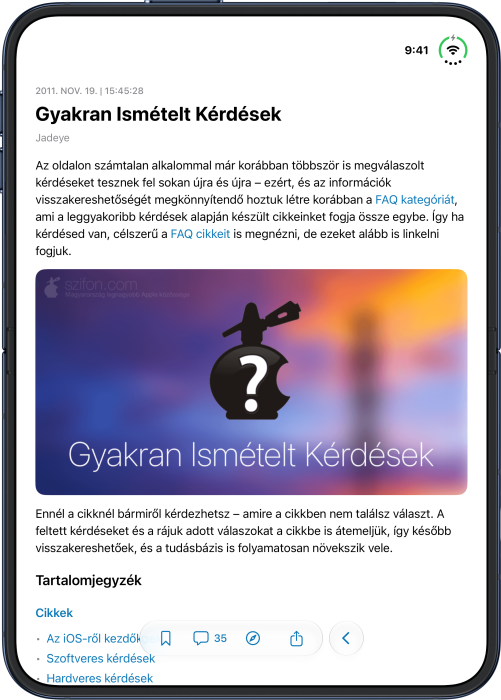
Összehajtás és kinyitás közben: a nyitott cikk nyitva marad, és ott folytathatod, ahol tartottál.
12. iPad
Az iPad esetén a “régi” app csak az álló módot támogatta, a cikkek ráadásul asztali nézetben jelentek meg, ami nem adott semmi pluszt egy sima webview-hoz képest. Itt több dolog is változott, hasonlóan az iPhone-hoz.
Álló nézet: a cikklista a cikkek képeivel együtt jelenik meg, hiszen van rá elég hely, egy cikket megnyitva az a teljes képernyőn látható.
Fekvő nézet: itt is képes cikklista jelenik meg, de csak ha kikapcsolt állapotú a Cikk a lista mellett fekvő nézetben opció.
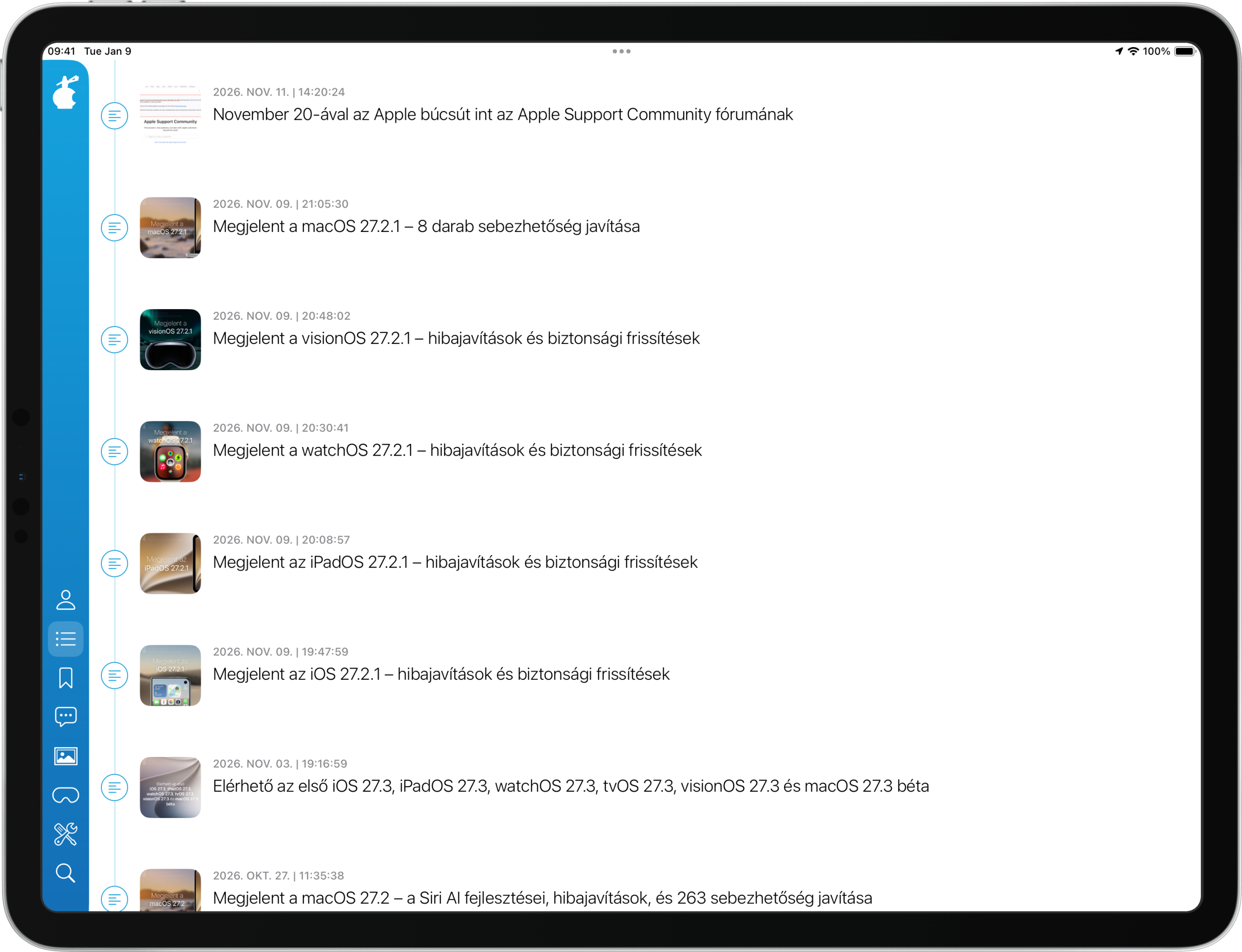
Cikk a lista mellett fekvő nézetben: két oszlop egymás mellett, ha a menüt nem számoljuk oszlopnak, bal oldalt a cikklista és jobb oldalt egy megnyitott cikk – így olvasás közben is látod a listát.
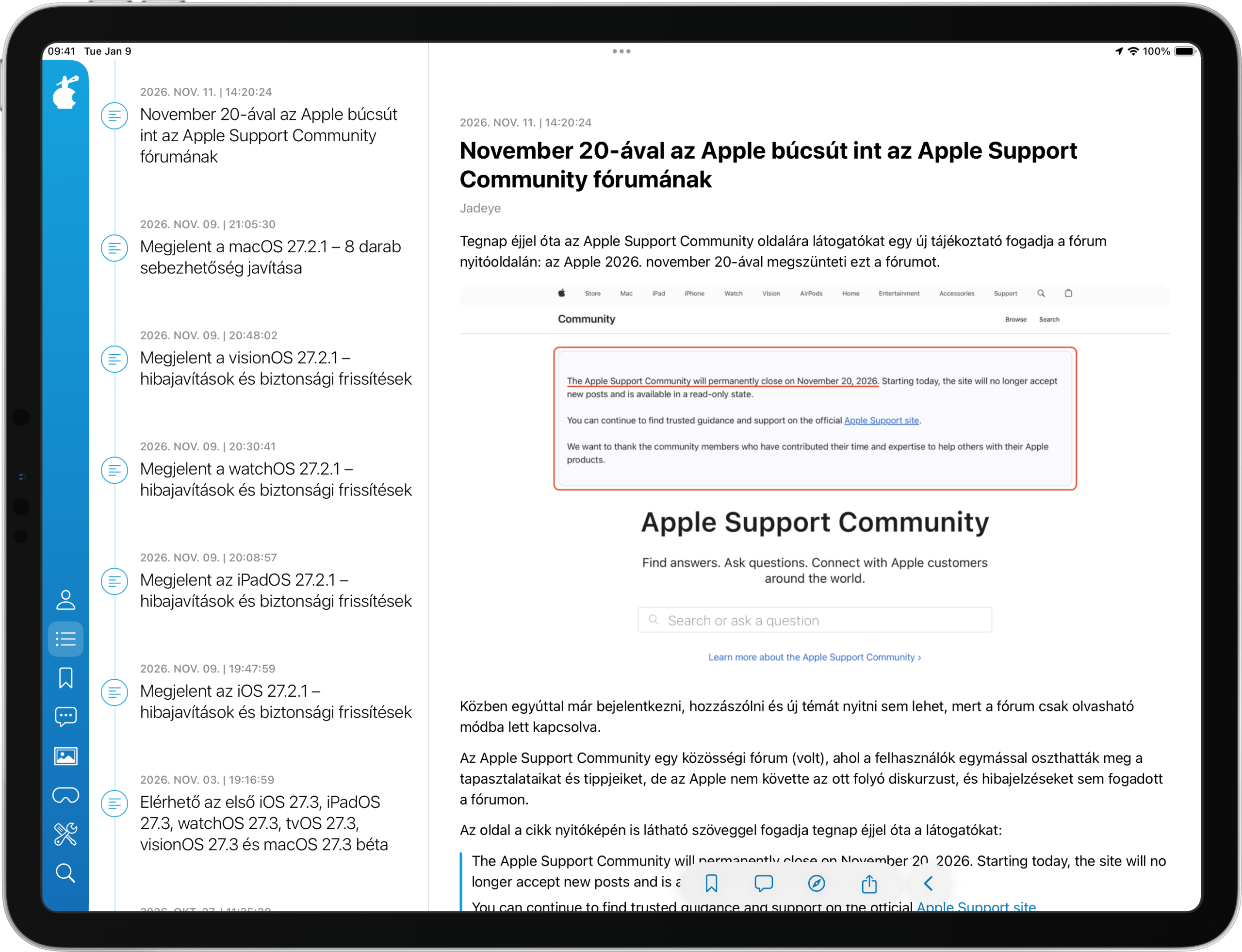
Ez a beállításokban kikapcsolható, ha fektetve is inkább teljes képernyőn olvasnál.
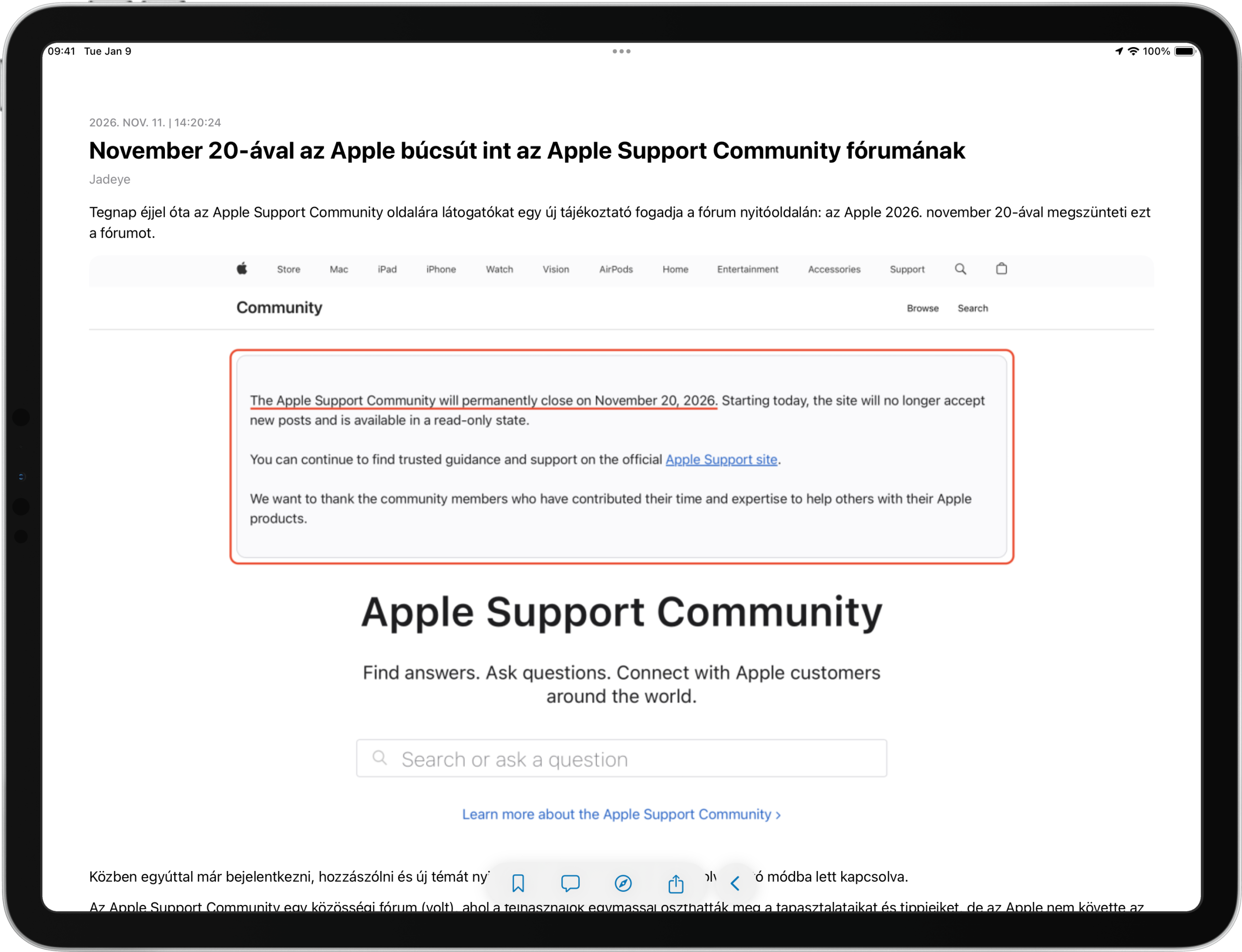
Fiók és beállítások: fekve kitöltik a képernyőt, nincs ott mellettük egy üres cikkoszlop.
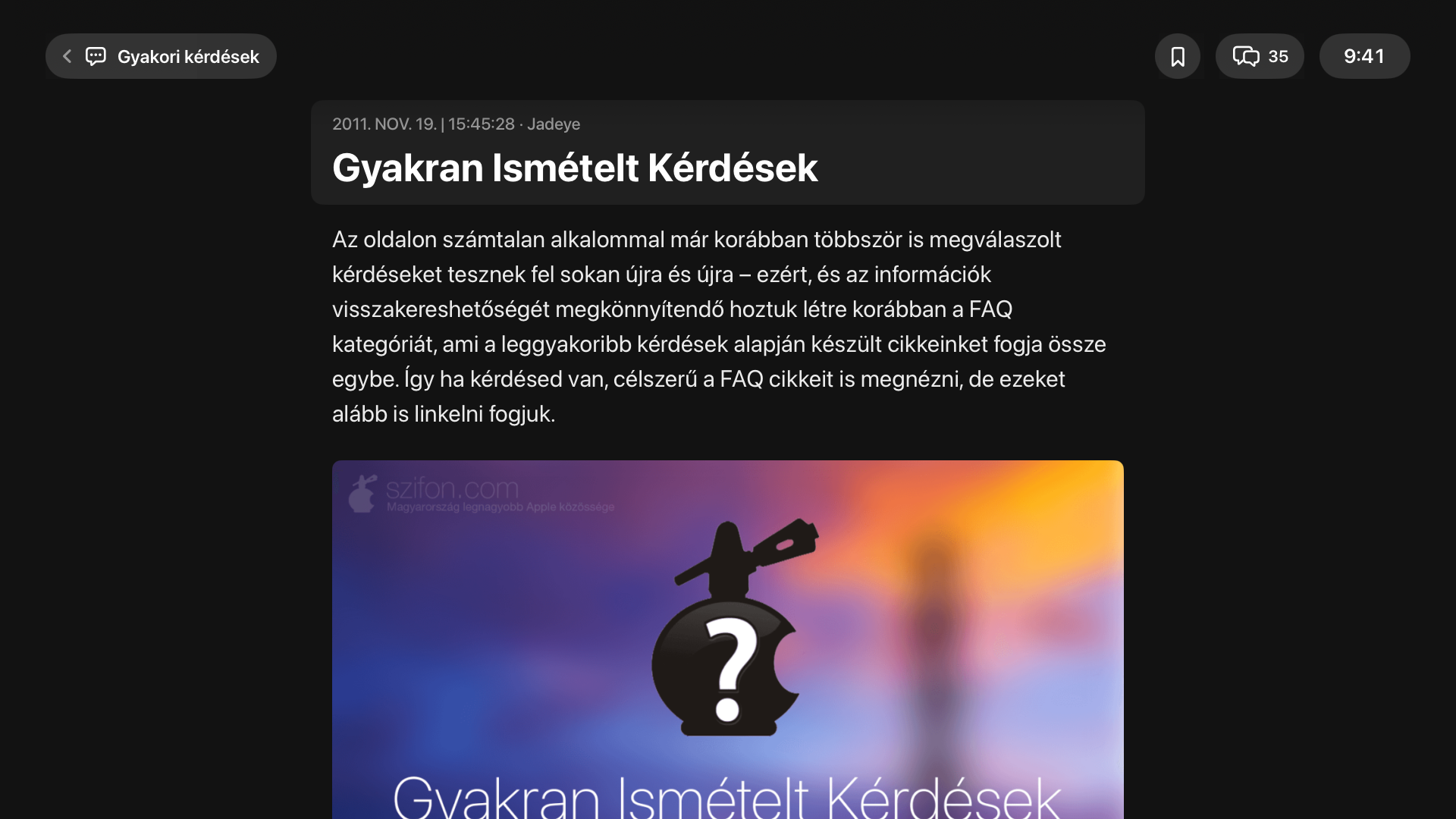
Menüből nyitott oldalak: a Gyakori kérdések, a Vision Pro és a hasonló oldalak teljes képernyőn nyílnak meg.
A menü teteje mindkét nézetben az állapotsor alatt kezdődik. A megosztás panel a megosztás gombnál nyílik meg, és elforgatáskor is ott marad.
13. Mac
A “régi” app esetén nem volt bekapcsolva, hogy le lehessen tölteni M-processzoros Mac-ekre, mert az álló módú iPades elrendezés ott nem nézett volna ki jól. Szerintem ennek egyébként kevés haszna van, hiszen Mac-en ott az asztali böngésző. Mivel most az iPad app esetén már van fekvő mód, így már letölthetővé tesszük Mac-re is, és ennek köszönhetően akik inkább appot szeretnek használni a böngésző helyett, azoknak ezzel már lesz rá lehetőségük.
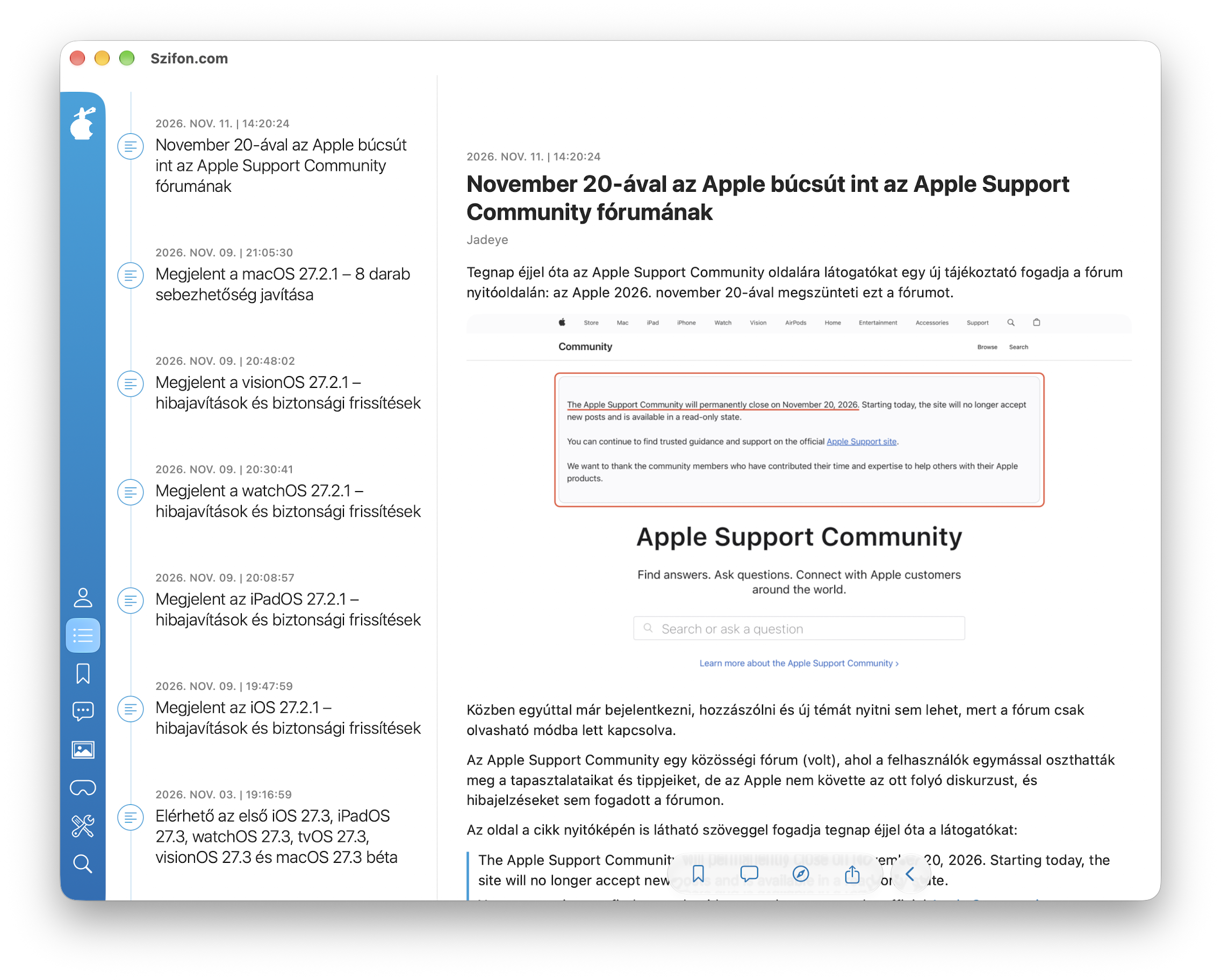
Apple Silicon (M-processzoros) Mac-en a Mac App Store-ból tehát az iPades változat tölthető majd le, és ablakban fut. Ugyanazokat a funkciókat kínálja, mint iPaden: fiók, cikkek, könyvjelzők, keresés, hozzászólások és a többi.
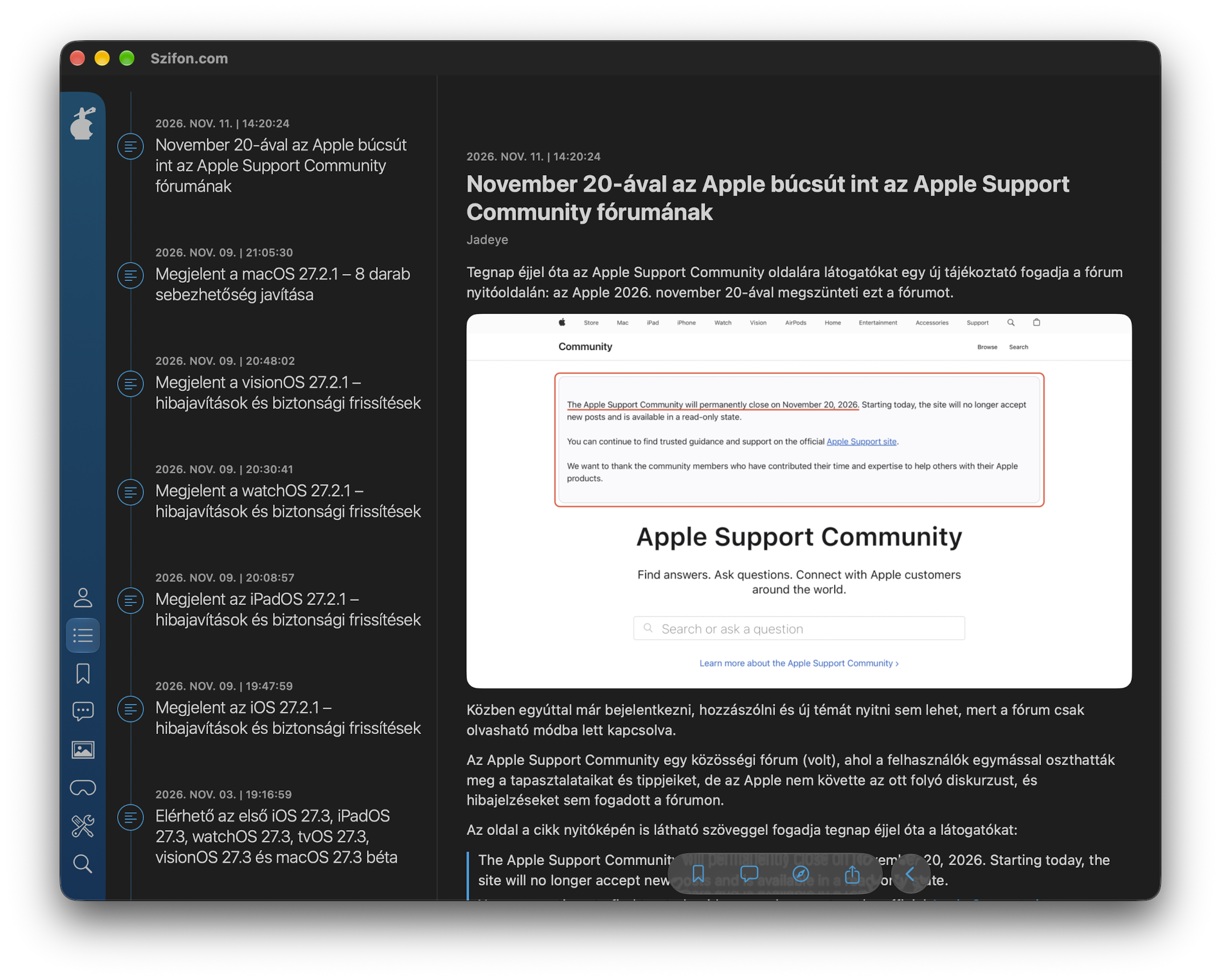
Ez egyelőre csak kísérleti fázis, és jelenleg csak M-processzoros Mac-en lesz erre lehetőség, Intelen nem. Azt nem tudom megígérni, hogy lesz teljesen natív macOS app is, pláne Intelre, de nem is zárom ki a lehetőségét.
14. Apple TV
A tévés app egy teljesen új, kísérleti dolog, ami a kanapéról való olvasásra készült: a cikkeket, a képeket és a hozzászólásokat nagy képernyőn, a távirányítóval böngészheted. Ebben leegyszerűsített funkcionalitás van, és kizárólag olvasásra használható, hozzászólási lehetőség nincs benne, mert a távirányítót nyomogatva annak értelme sem lenne, hiába lehet egyébként például az iPhone-t használni billentyűzetként. A tvOS app jelenleg csak sötét módú, mert tévén a fehér háttér túlságosan vakító lenne.
Itt viszont több, a tvOS-ből adódó korlát is van, ezekről kicsit lejjebb.
Menü és navigáció
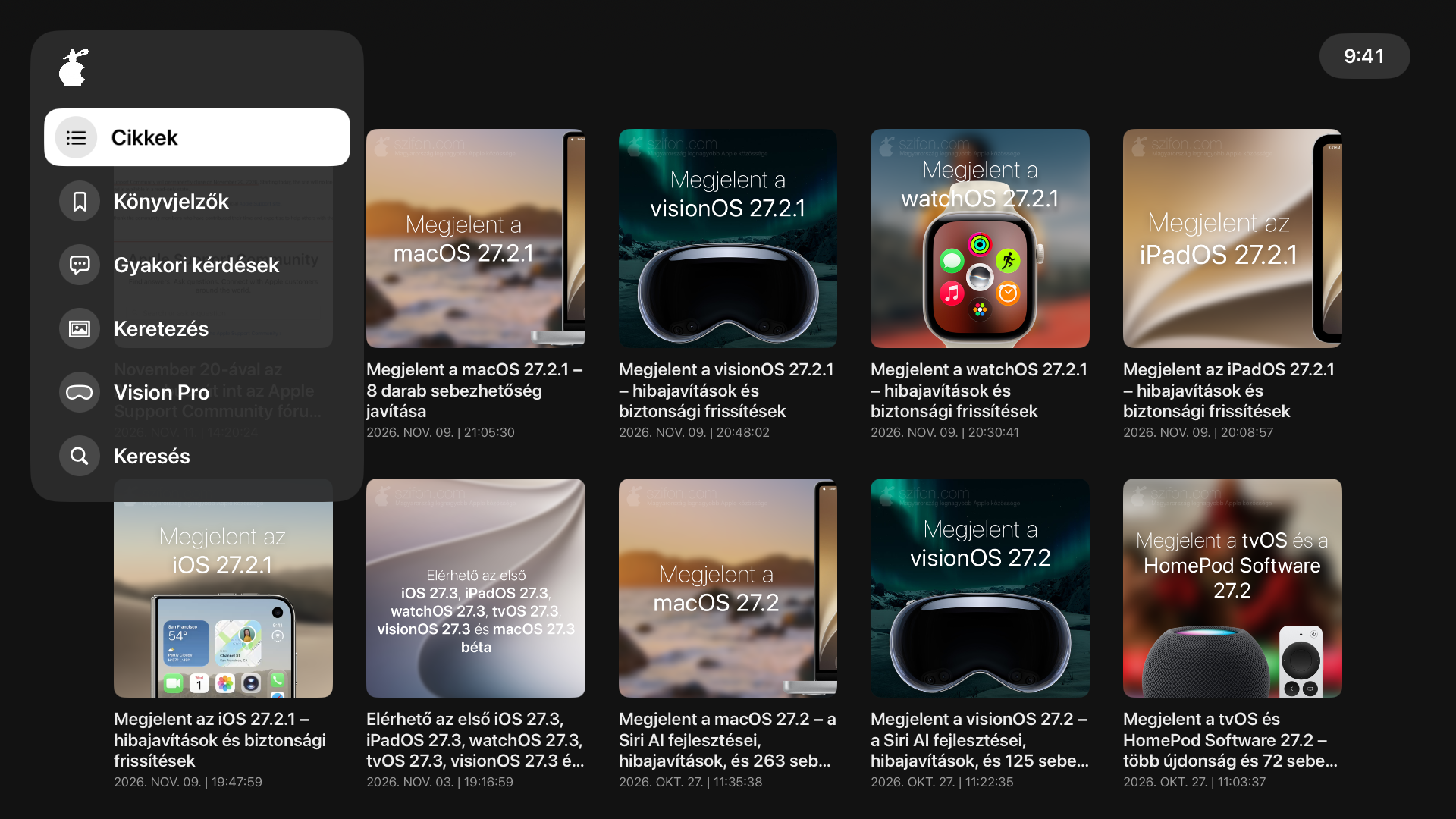
A menü a bal felső sarokban lebeg, a képernyőn teljesen bal oldalra simítva bármikor elérhető, és kinyílik. Összecsukva csak egy kis címke mutatja, hogy hol jársz.
Menüpontok: Cikkek, Könyvjelzők, a Gyakori kérdések és a tévén is elérhető oldalak (jelenleg a Keretezés és a Vision Pro), valamint Keresés.
Menü gomb: bármelyik menüpontból vagy cikkből a távirányító Menü gombja visszavisz egy szintet, míg végül a cikklistára jutsz. A cikklistáról a Menü gomb kilép az appból, ahogy a többi tévés appnál is.
Óra: a jobb felső sarokban mindig látod a pontos időt.
Közlemények: ha a szerkesztőségnek fontos mondanivalója van, az a nyitott menü tetején jelenik meg.
Cikklista
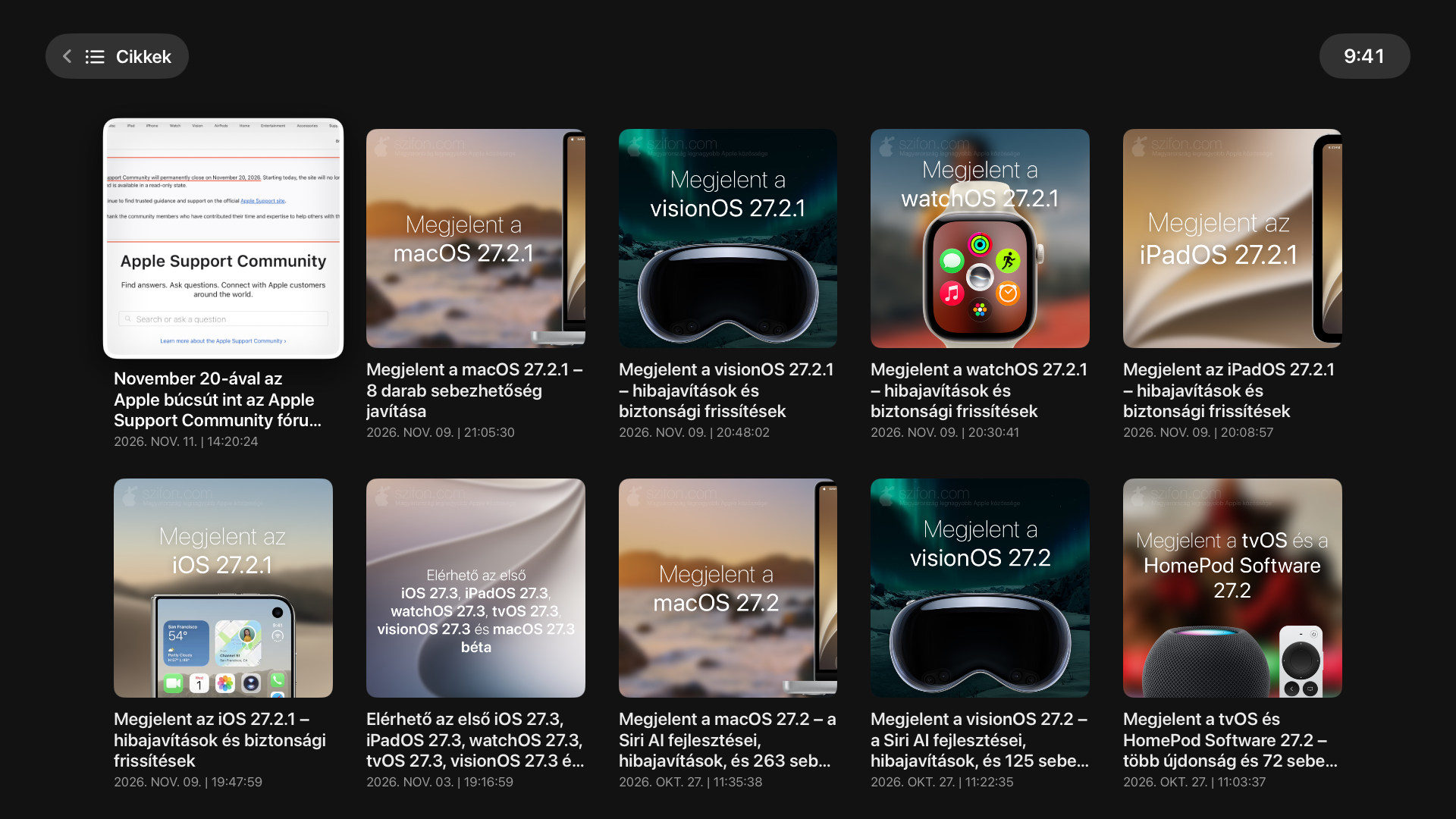
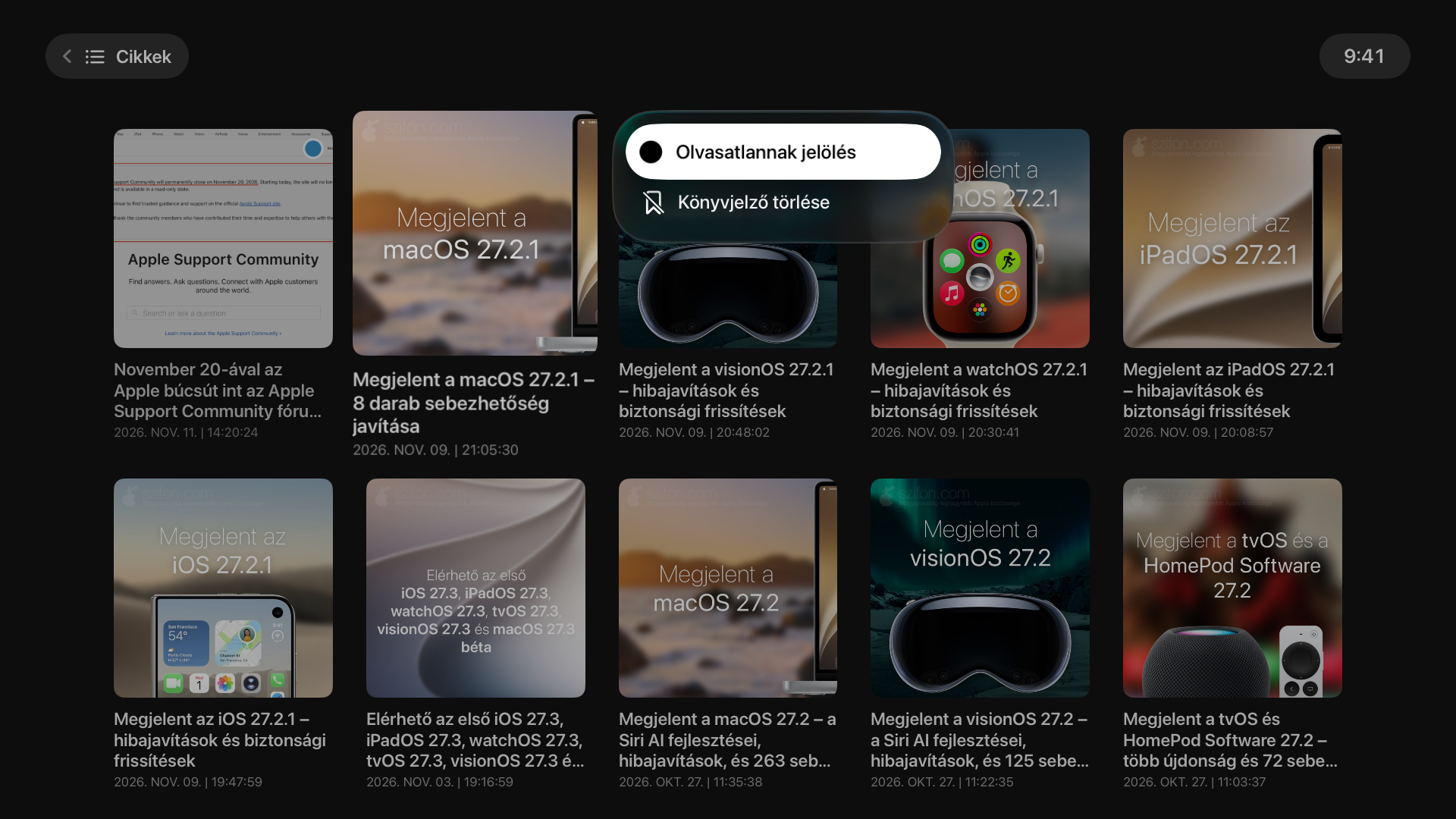
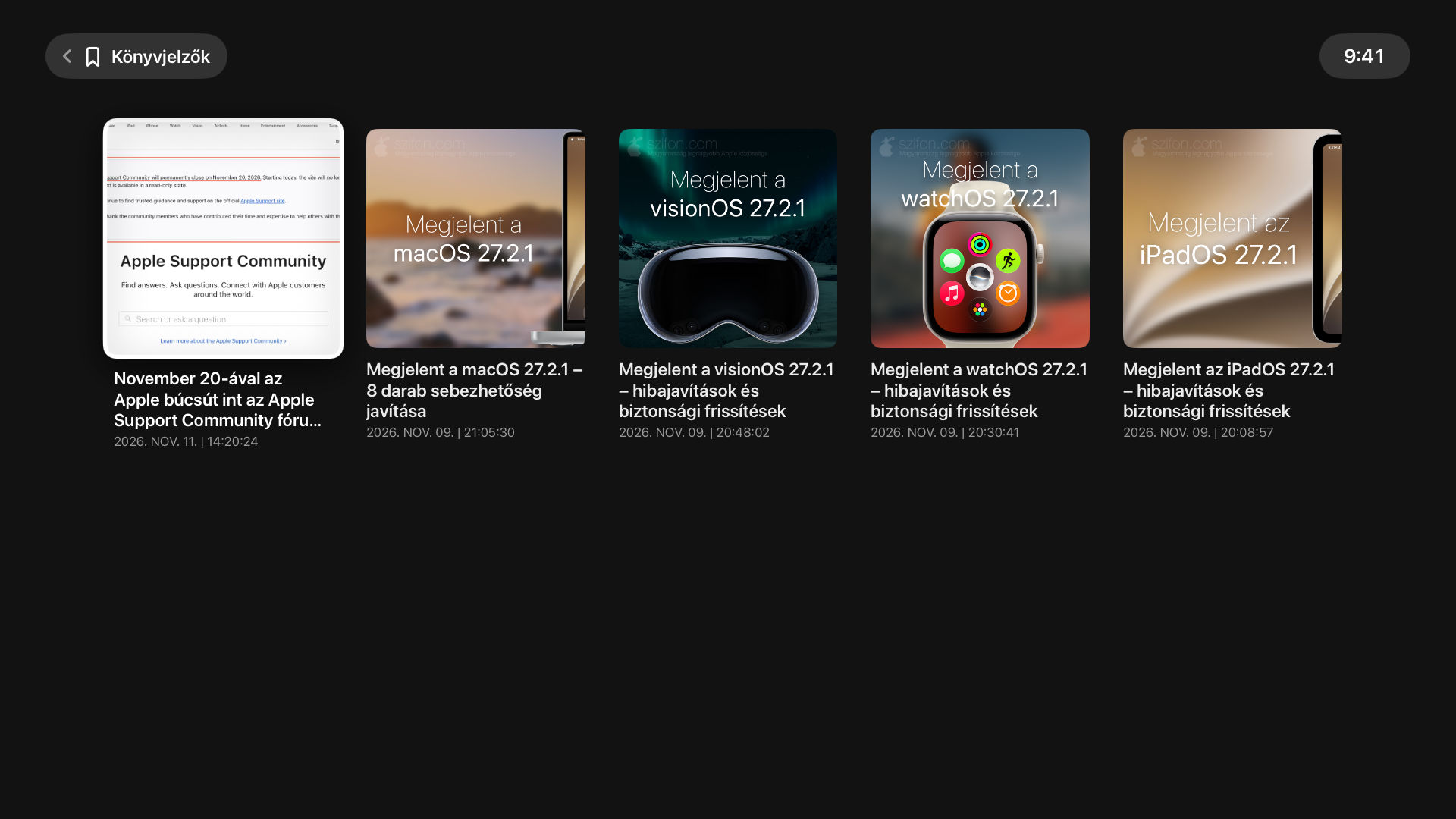
A cikkek képes rácsban jelennek meg. Hosszan nyomva egy cikket olvasottnak vagy olvasatlannak jelölhetsz, illetve könyvjelzőbe teheted.
A legelső oszlopból balra simítva pedig megnyílik a menü.
Cikk
Folyamatosan görgethető, és a kijelölés mutatja, hol tartasz éppen, vagy ha rányomhatsz valamire, és a lenyitható részek is működnek. Jobb oldalt felül mindig ott a könyvjelző és a hozzászólások gombja, ezekre az ikonokra a cikken jobb oldalra simítva is el lehet jutni, nem kell a cikk tetejére menni hozzá.
Képek: kattintásra teljes képernyőn nyílnak meg, a képaláírással, ha az elérhető az adott kép esetén. A képek között a távirányítón oldalra simítva lapozhatsz, bezárás a távirányító Menü gombjával lehetséges. (Bár itt szerintem be fogom tenni azt, hogy a lefelé simítás, illetve a lista legelső elemét jobbra, a legutolsót pedig balra húzva is automatikusan bezárja.)
Címkék: a cikk végén lévő címkékre kattintva a címkéhez tartozó többi cikk jelenik meg.
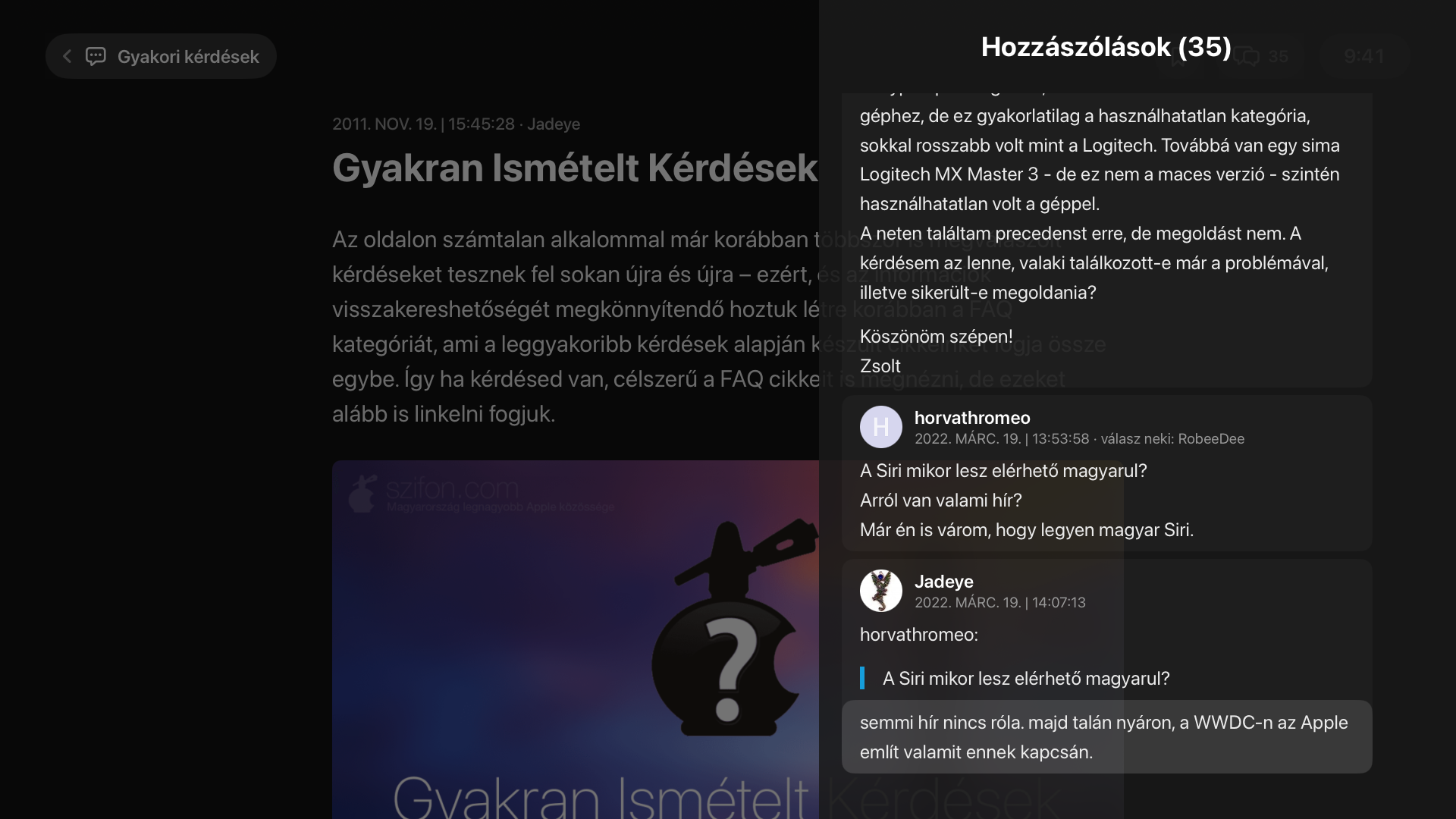
Hozzászólások: áttetsző panelen olvashatod őket.
Amiben a tévés app más – és amit kitaláltam helyette
Az Apple TV-n nincs böngésző, és néhány dolgot a tvOS nem enged meg. Ezekre a következő megoldások készültek:
Nincs böngésző, ezért weboldal nem nyitható meg. | A cikkekben csak a Szifon.com-os linkek működnek: másik cikk, címke, vagy ugrás a cikk egy másik részéhez. A más oldalakra mutató linkek egyszerű szövegként jelennek meg, aláhúzás, minden nélkül. Ha a szöveg magát az URL-t írja, az nem kattintható.
A YouTube-videó nem játszható le a cikkben. | Kattintásra a videó a YouTube appban indul el, ezt a YouTube nem engedi másként, webview pedig nincs, így áthidalni sem lehet. Ha a YouTube app nincs telepítve a tévén, az app szól. A videó mellett QR-kód is van, hogy azt az iPhone-odon vagy iPadeden is meg tudd nyitni – bár ez ugye épp a nagyképernyős módot értelmetleníti.
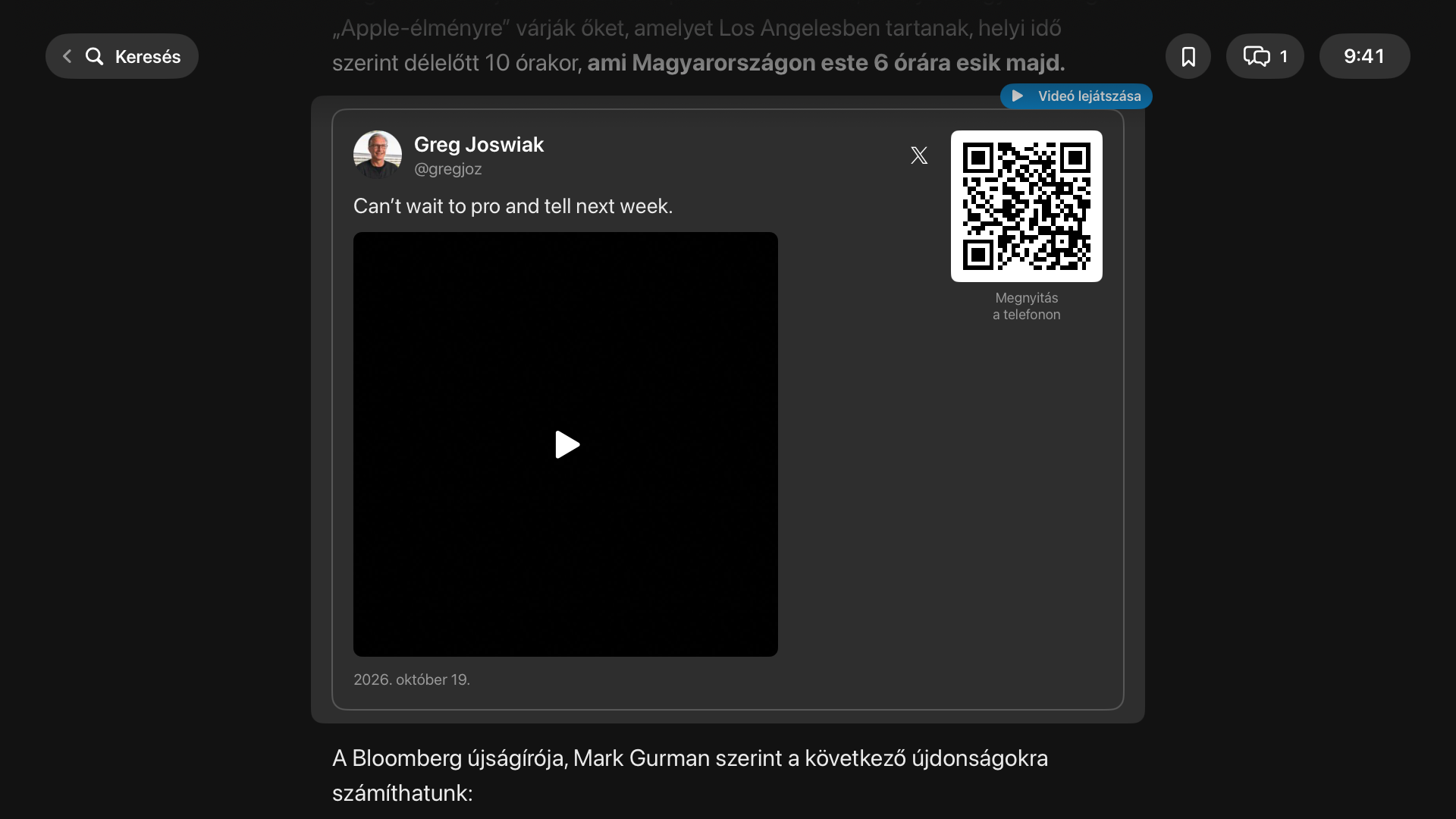
Az X-bejegyzés nem nyitható meg. | A bejegyzés videója a tévén is lejátszható, a bejegyzés pedig a mellette lévő QR-kóddal az azt beolvasó készüléken nyílik meg.
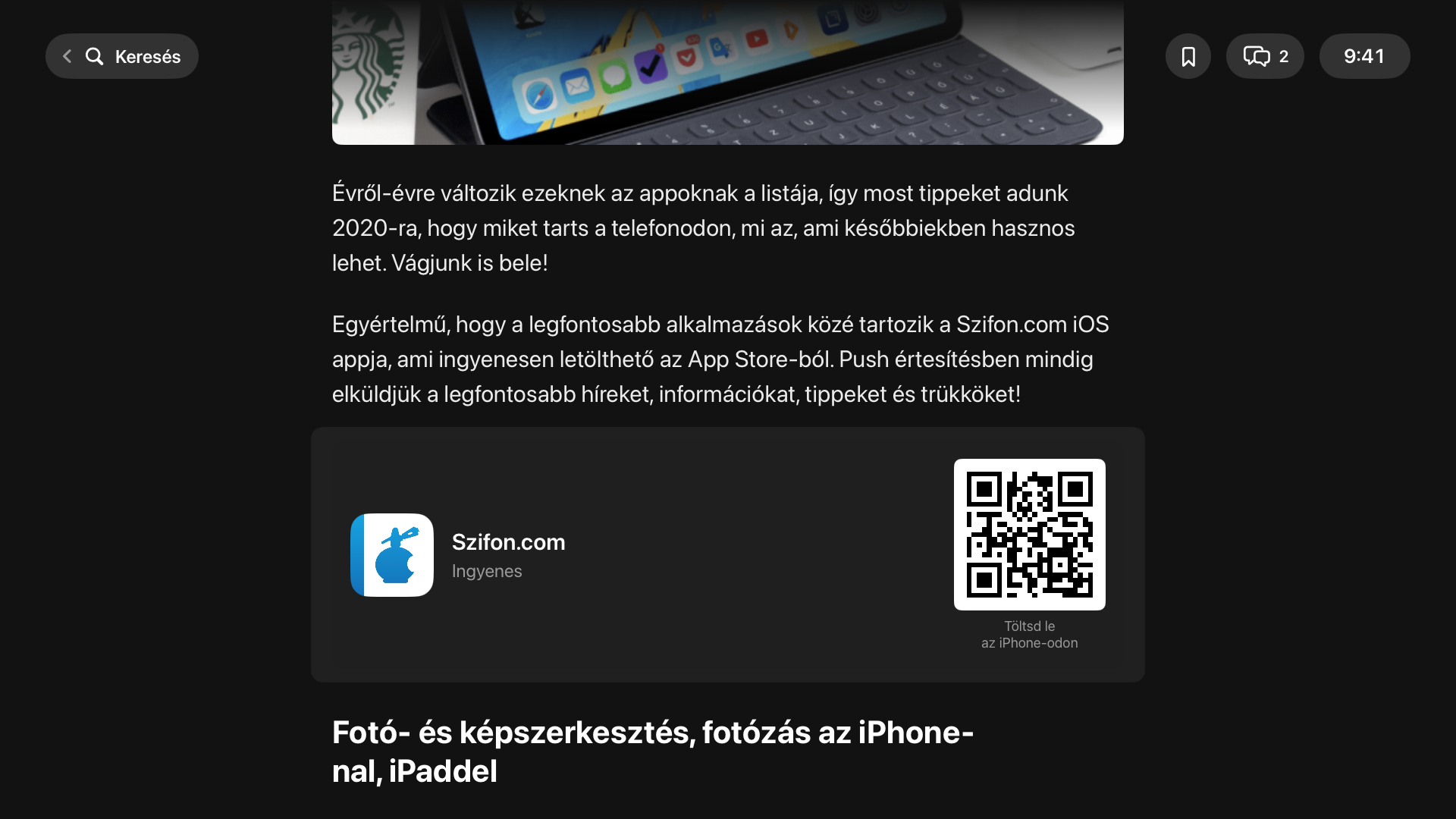
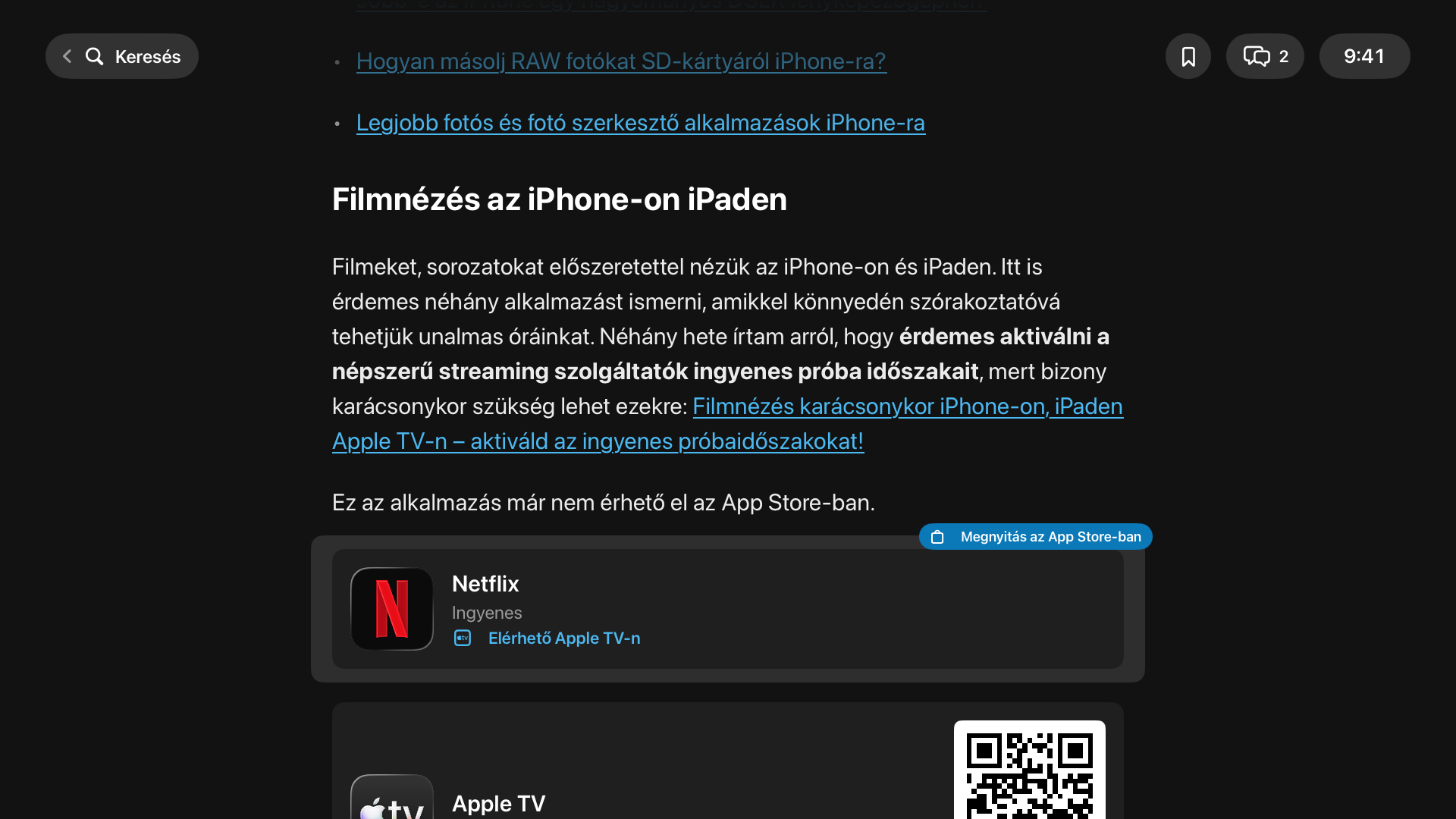
Az iPhone-os app nem tölthető le a tévére. | Ha az ajánlott appnak van Apple TV-s változata, a kártyáról egyből az App Store-ba léphetsz. Ha nincs, a QR-kódot leolvasva töltheted le az iPhone-odra vagy iPadedre.
A tévén nincsenek értesítések. | Amíg az app nyitva van, rendszeresen megnézi, jelent-e meg új cikk. Ha a lista lejjebb görgetett részén jársz, felül megjelenik egy „Új cikk” jelzés, és a távirányító Lejátszás/Szünet gombjával egyből a lista tetejére ugorhatsz.
A távirányítóval gépelni nehéz. | A tévén a hozzászólások csak olvashatók. Hozzászólni, belépni és a fiókot kezelni iPhone-on vagy iPaden tudsz.
A cikkekben lévő ajánlók külső oldala nem nyitható meg. | Ha az ajánló Szifon.com-os cikkre mutat, a tévén is megnyílik. Ha más oldalra, mellette QR-kód van, amivel az iPhone-on vagy iPaden nyithatod meg.
További képernyőfotók
A cikkekbe ágyazott YouTube videó két lehetőséget kínál: lejátszás a YouTube appban, vagy a QR-kódot beolvasva megnyithatod az iPhone-on vagy az iPaden.
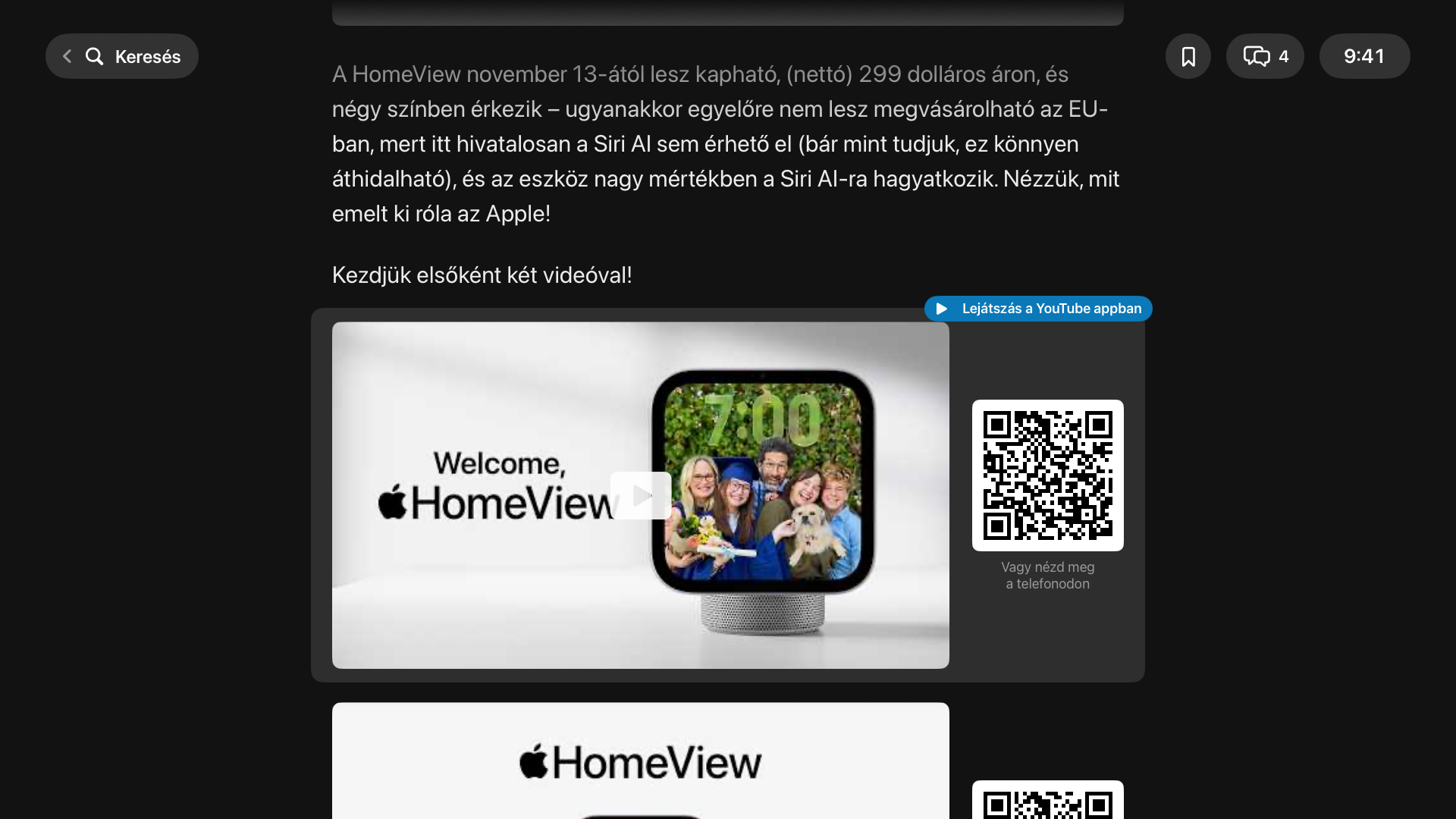
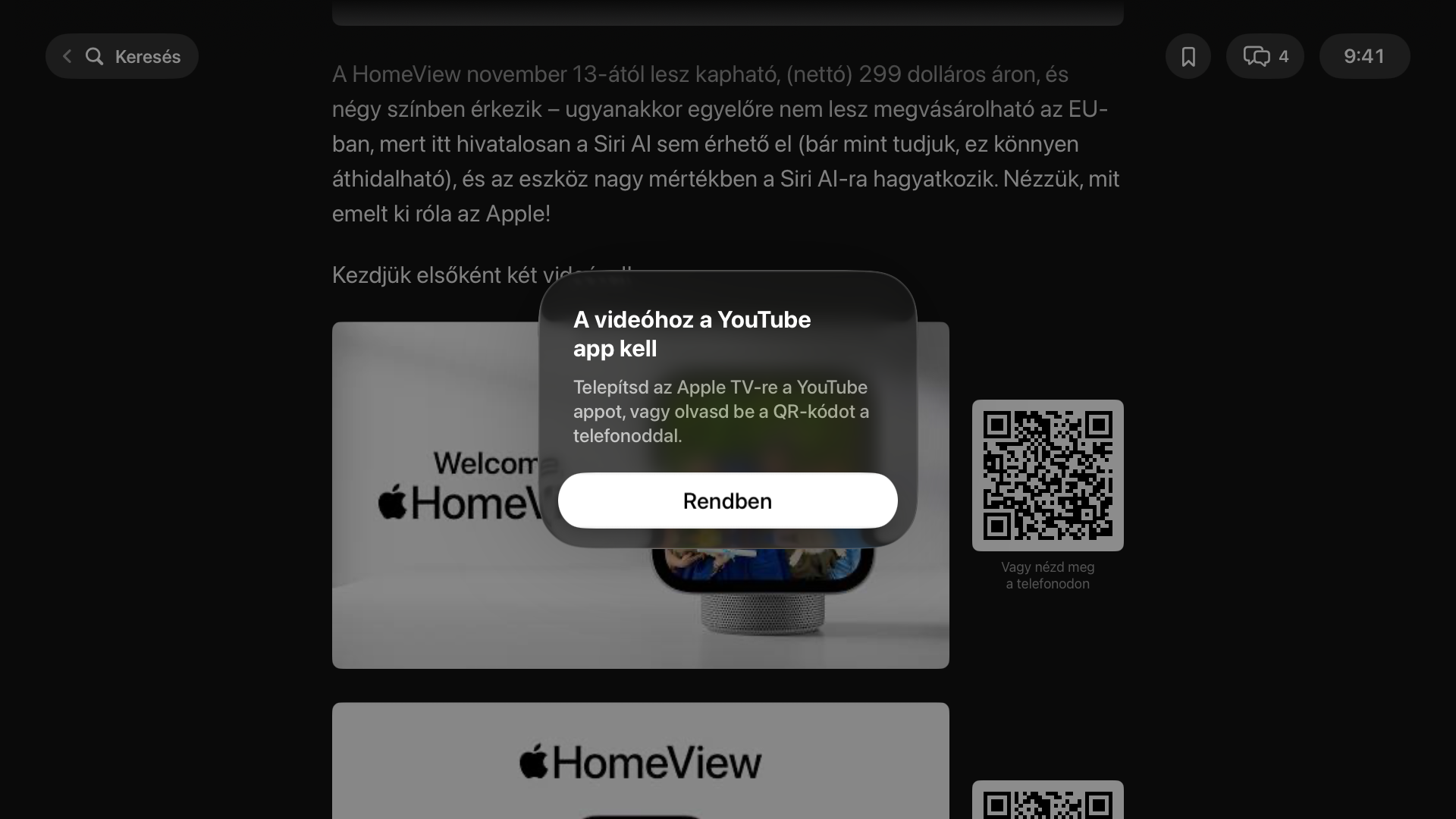
Az app figyelmeztet, ha rányomsz egy videóra, de nincs telepítve a YouTube app az Apple TV-n.
Egy X-bejegyzés így néz ki egy cikkben, ha a bejegyzés videót (is) tartalmaz. Ez lejátszható az appban, de használhatod a QR-kódot, ha más készüléken néznéd meg a videót.
Így mutat egy app-kártya egy cikkben QR-kóddal olyan apphoz, ami nem támogatja a tvOS-t – ebben az adott esetben a Szifon.com app van a képen, ami esetén ez ugye nemsokára megváltozik! 😎
Ha pedig az adott appból van tvOS-verziós is, akkor azt ebből fogod látni:
A Könyvjelzők menüpont alatt ugyanúgy rács nézetben jelennek a hozzáadott cikkek, mint a cikklistában.
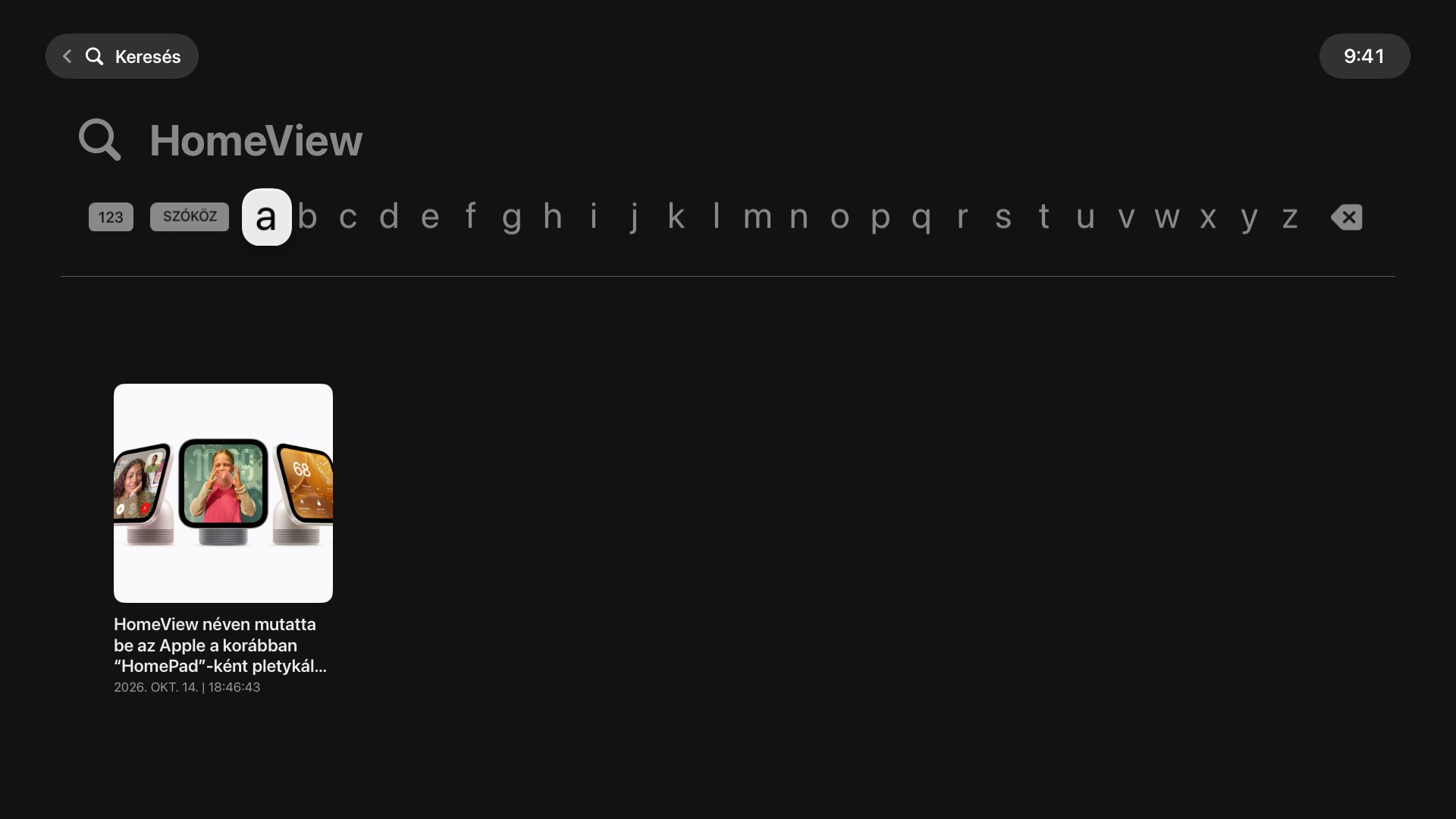
A keresés a tvOS szabványos keresési kialakítását használja.
15. Kompatibilitás
Itt nem történt érdemi változás, az iOS és iPadOS app ugyanúgy támogatja az iOS 15-től kezdve bármelyik verziót. Jelenleg ez a legrégebbi verzió, amire a legfrissebb Xcode tud appot fordítani. Bár technikailag egyébként az iOS 13 a minimum, amit az Apple még hajlandó lenne elfogadni, viszont olyan készülék nincs, amire az iOS 13-14 lett volna az utolsó verzió, ezek ugyanis mind megkapták az iOS 15-öt is.
Az Apple TV-n még a legelső tvOS-es Apple TV HD modell is támogatott.
A macOS esetén az iPades változat tölthető le, amihez M-processzoros Mac kell.
A Vision Pro-ra is az iPades verziót lehet letölteni.
Rövid listaként tehát a kompatibilitás a következő:
- iPhone és iPad: iOS és iPadOS 15-től
- Apple TV: tvOS 18-tól
- Mac: Apple Silicon (M-processzoros) gépeken az iPades változat tölthető le
- Vision Pro: itt is az iPades változat tölthető le
Mivel az új app teljesen új lappal kezd, ezért a “régi” appban esetlegesen elmentett könyvjelzőket technikai okokból nem fogja áthozni. Ha neked ezek is fontosak, akkor készíts a listádról egy képernyőfotót, vagy írd fel valahová, és utána a keresővel megkeresve add hozzá őket újból.
Mikor jelenik meg az új app?
Első körben még tesztelni kell több felhasználóval, így egy zárt, meghívásos alapú TestFlight fog érkezni belőle a meghívott tesztelők számára. Ha ott nem bukik ki semmi olyan dolog, ami problémát okozhatna, akkor tervben van egy nyílt béta is.
A nyílt bétáról majd lesz link ebben a cikkben. És ha a nyílt béta esetén is minden rendben van, akkor utána majd az Apple-ön múlik a tényleges jóváhagyás, hogy felkerülhessen az App Store-ba, és mindenki frissíthessen rá.
Javaslatod van?
Ha javaslatod van az app kapcsán, írj hozzászólást a közösségi oldalunkon, és igyekszem rá válaszolni. Ha könnyen megvalósítható, akkor elképzelhető, hogy be is fogom tenni az appba.



Szólj hozzá: Hozzászólok