


A macOS 27 Golden Gate számos olyan fejlesztést tartalmaz, amelyek révén a Mac még válaszképesebb, még megbízhatóbb és még lenyűgözőbb, valamint 210 sebezhetőséggel is leszámol. A régebbi Mac-ekre pedig egyúttal megjelent a macOS Tahoe 26.7 (25G229), ami 154 sebezhetőséget javít, illetve a macOS Sequoia 15.8 (24H23) is, ami pedig 155 sebezhetőséget orvosol.
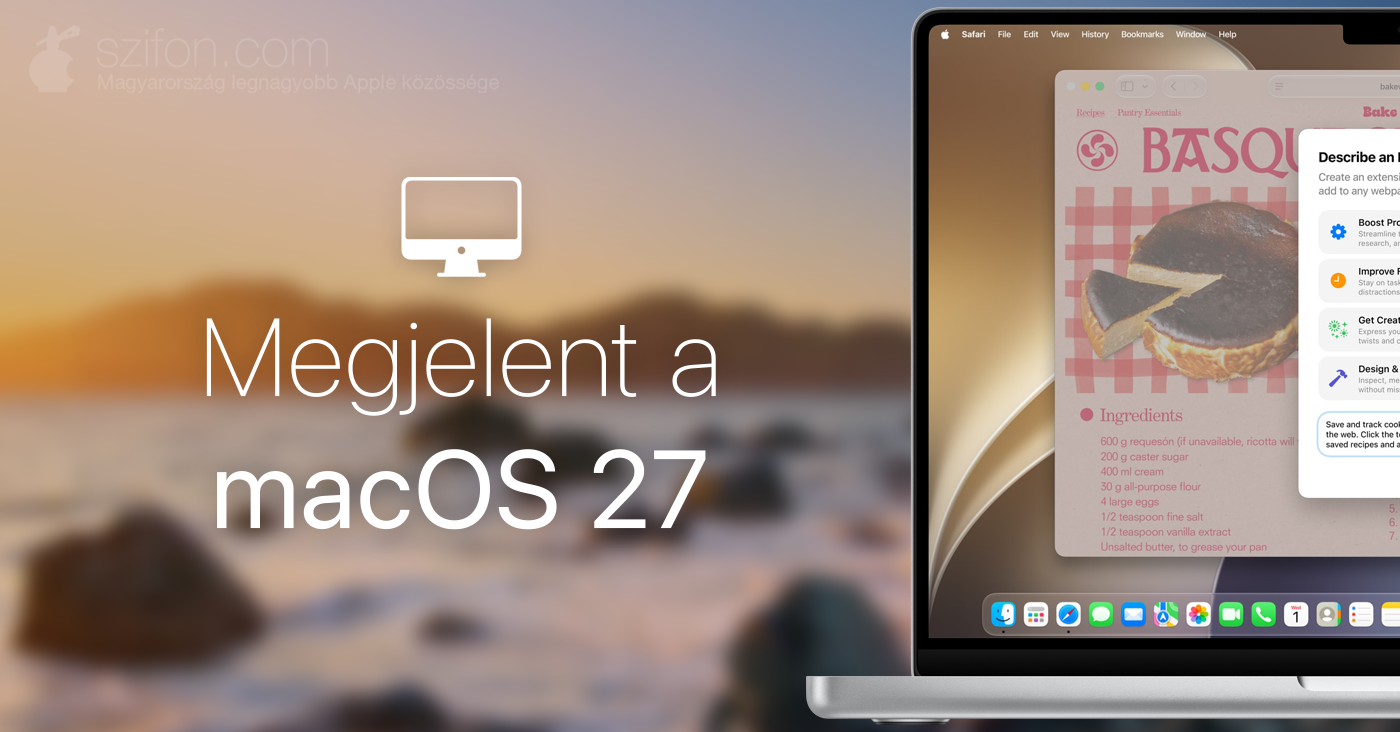
Ahogyan azt az Apple korábban bejelentette, a macOS Tahoe volt az utolsó macOS-főverzió az Intel-processzoros gépekre, így a macOS 27 Golden Gate már nem is jelent meg rájuk. Nézzük, mit ír az Apple a macOS 27 Golden Gate-ról!
Nem érdekelnek az újdonságok, csak telepíteni szeretnéd? Kattints ide, hogy átugord őket: Letöltés, telepítés.
Olvasd végig a cikket, mielőtt kérdeznél, mert igyekeztünk az összes lehetséges kérdésre már előre megadni a választ!
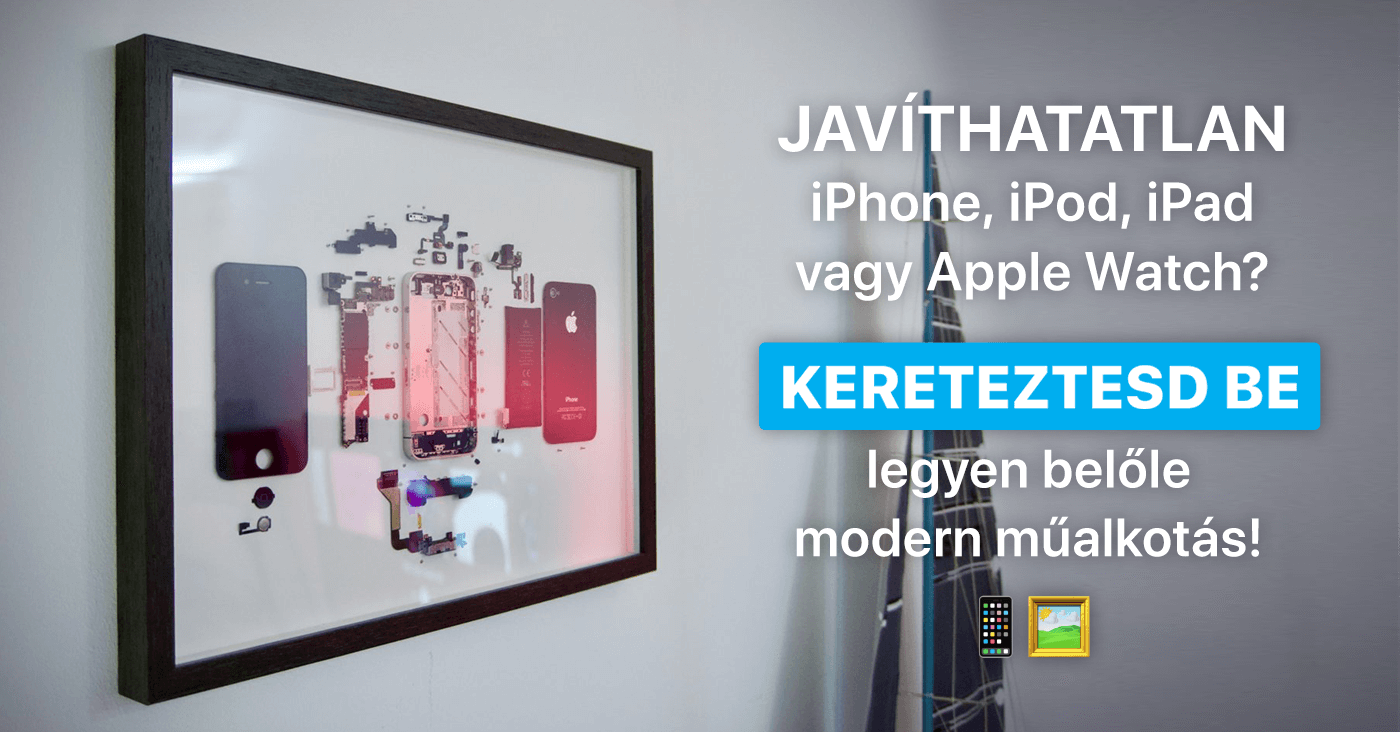
Beázott, betört a kijelző, túl drága lenne megjavíttatni? Kereteztesd be!
Ha bármi okból már csak porfogó lenne az adott készüléked, adj neki új életet: kereteztesd be, és akaszd ki dekorációként a falra – ez a Mac-ek esetén is elérhető!
Újdonságok
A frissítés leírása
A hivatalos információkban az Apple a következőket írja:
Megnyitás/bezárás
A macOS 27 rendszer számos olyan fejlesztést tartalmaz, amelyek révén a Mac még válaszképesebb, még megbízhatóbb és még lenyűgözőbb.
Dizájn
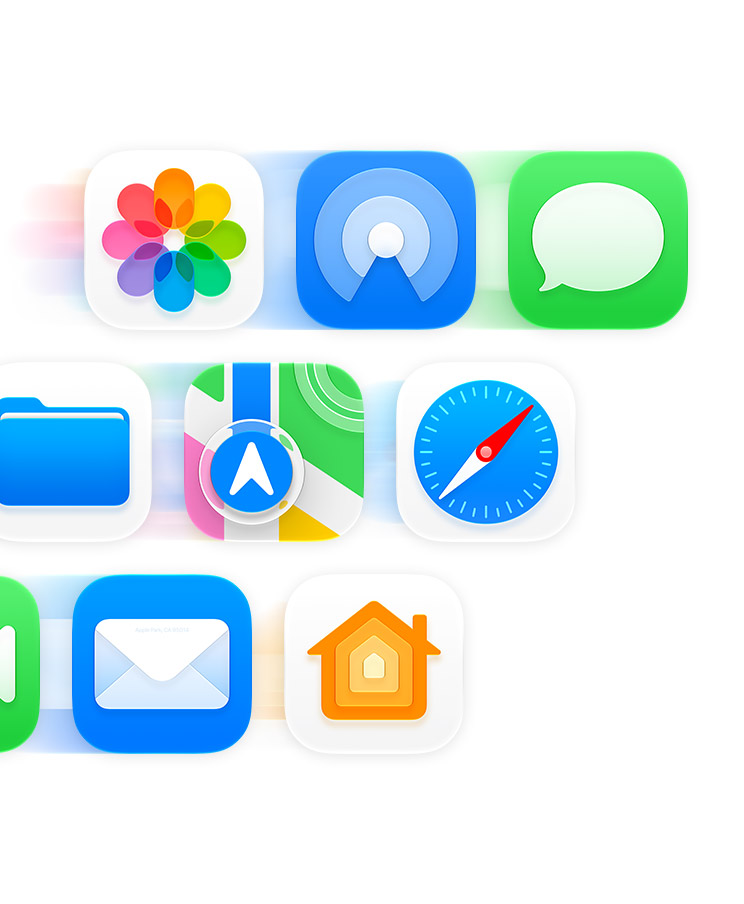
A Liquid Glass frissítései a macOS rendszerben javítják az olvashatóságot, egyedivé és kiemeltebbé teszik az appikonokat, valamint lehetővé teszik a megjelenés személyre szabását.
Rendszerfejlesztések
Számos különféle kisebb fejlesztést fedezhet fel, amelyek révén a Mac használata még élvezetesebbé vált. Ilyen például a rendszerek közötti gyorsabb és egységesebb felhasználói élmény.
Gyermekek biztonsága
Hozzáférhet olyan új funkciókhoz, amelyek segítségével egyszerűbben kezelheti, hogy a gyermekei milyen tartalmakat tekinthetnek meg, kivel kommunikálhatnak, és mikor használhatják az appokat.
Még kifinomultabb kialakítás
A Liquid Glass frissítései javítják az olvashatóságot, ezenkívül egy új csúszka lehetővé teszi a rendkívül színtelen és a teljesen színezett megjelenítés közötti testreszabást. Az egységes eszközsorok, a teljes oldalszélességet kitöltő oldalsávok és a részletesebb appikonok tovább emelik a dizájnt.
Új gyermekbiztonsági funkciók
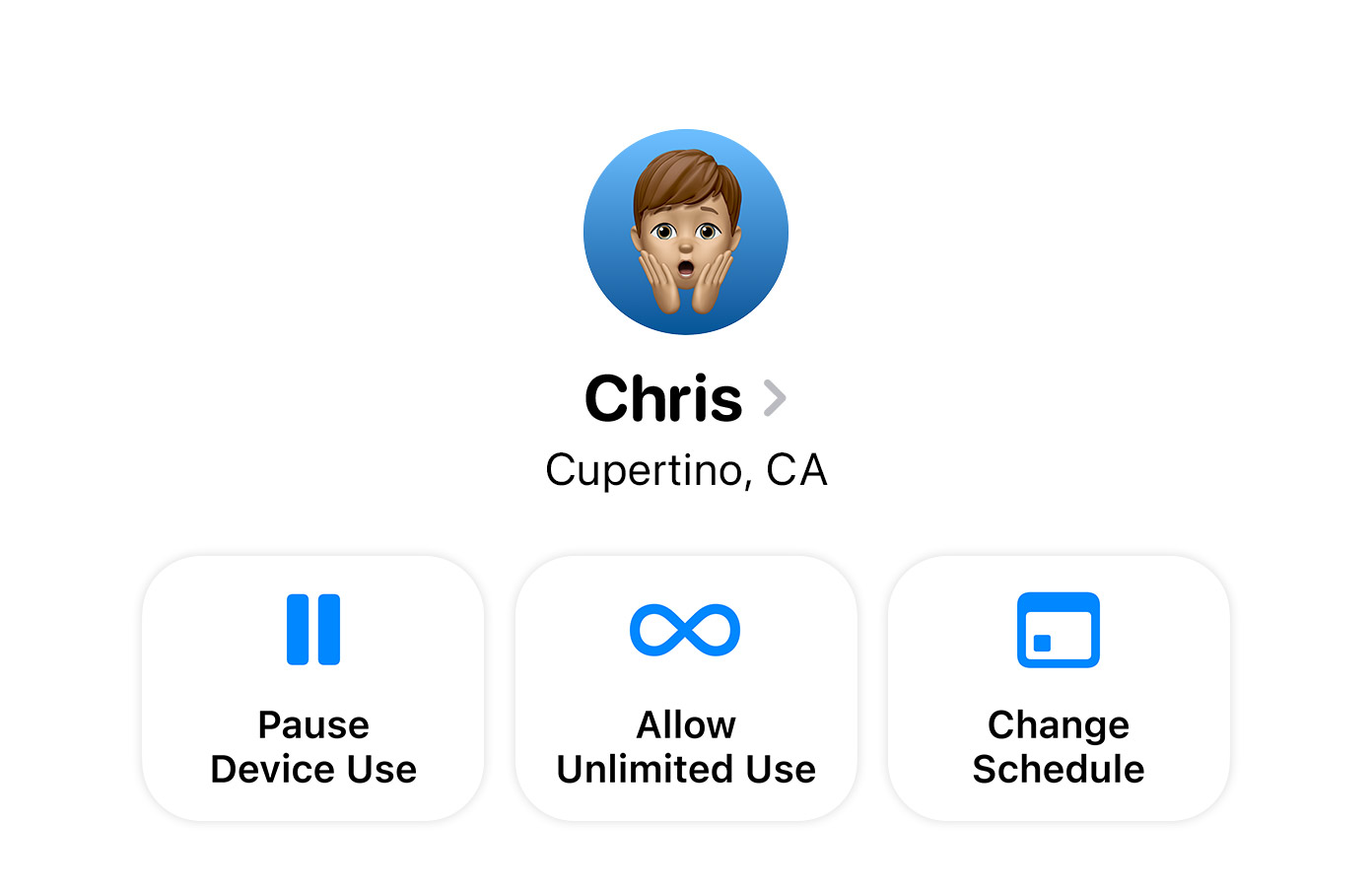
Az új, hatékony szülői felügyeleti funkciók segítségével a szülők egyszerűbben meghatározhatják, hogy a gyermekeik milyen tartalmakat láthatnak, kivel kommunikálhatnak, és mikor férhetnek hozzá az appokhoz. Az Engedély a böngészéshez funkció révén a gyermekeknek engedélyt kell kérniük, mielőtt új webhelyeket keresnek fel a Safariban. A Kommunikációbiztonság funkció kibővíti a védelmet, így a beszélgetések biztonságosak maradnak. Az Időkeretek funkció a szakértői kutatások életkorhoz igazított útmutatásai alapján fokozott rugalmasságot biztosít a szülők számára annak kezeléséhez, hogy a gyermekeik mennyi időt tölthetnek az egyes kategóriák appjaiban. Az Ütemezések funkcióval azt lehet meghatározni, hogy a gyermekek a nap különböző időszakaiban és a hét folyamán mely appokhoz férhetnek hozzá.
Válaszképesebb és lenyűgözőbb élmény
A kiterjedt továbbfejlesztéseknek köszönhetően a Macje még gyorsabb, még megbízhatóbb és még egyszerűbben használható. A Spotlightban és a Mailben elérhető hatékonyabb keresés segít könnyebben megtalálni, amit keres. Az AirDrop-átvitel és a hálózati fájlok böngészése gyorsabb lett. Ezenkívül számos további fejlesztés is élvezetesebbé teszi a mindennapi használatot.
A frissítés egyúttal 210 sebezhetőséget is orvosol, amelyeket itt sorol fel az Apple.
Siri AI
Az AI‑asszisztensed. Még személyesebb, még hatékonyabb.
Az Apple Intelligence-nek köszönhetően a Siri AI minden eddiginél hasznosabb. Mindennap több feladatot végezhetsz el a részletesebb válaszokkal, a természetesebb beszélgetésekkel és az új, erre szolgáló appal. A Siri AI elsőként angol nyelven érkezik, és az Európai Unióban egyelőre csak macOS-en lesz elérhető, iOS‑en, iPadOS‑en és watchOS‑en nem.
Csak kérdezd meg a Siri AI‑t. Az Apple Intelligence-nek köszönhetően a Siri AI a beszélgetésalapú AI-asszisztensed lehet a Maceden, teljesen új képességekkel. Tegyél fel nyitott kérdéseket, ötletelj munkához vagy kreatív projektekhez, és folytass természetes párbeszédet. A Spotlightban való kereséskor a legjobb találatért kattints a „Kérje meg Sirit” lehetőségre.
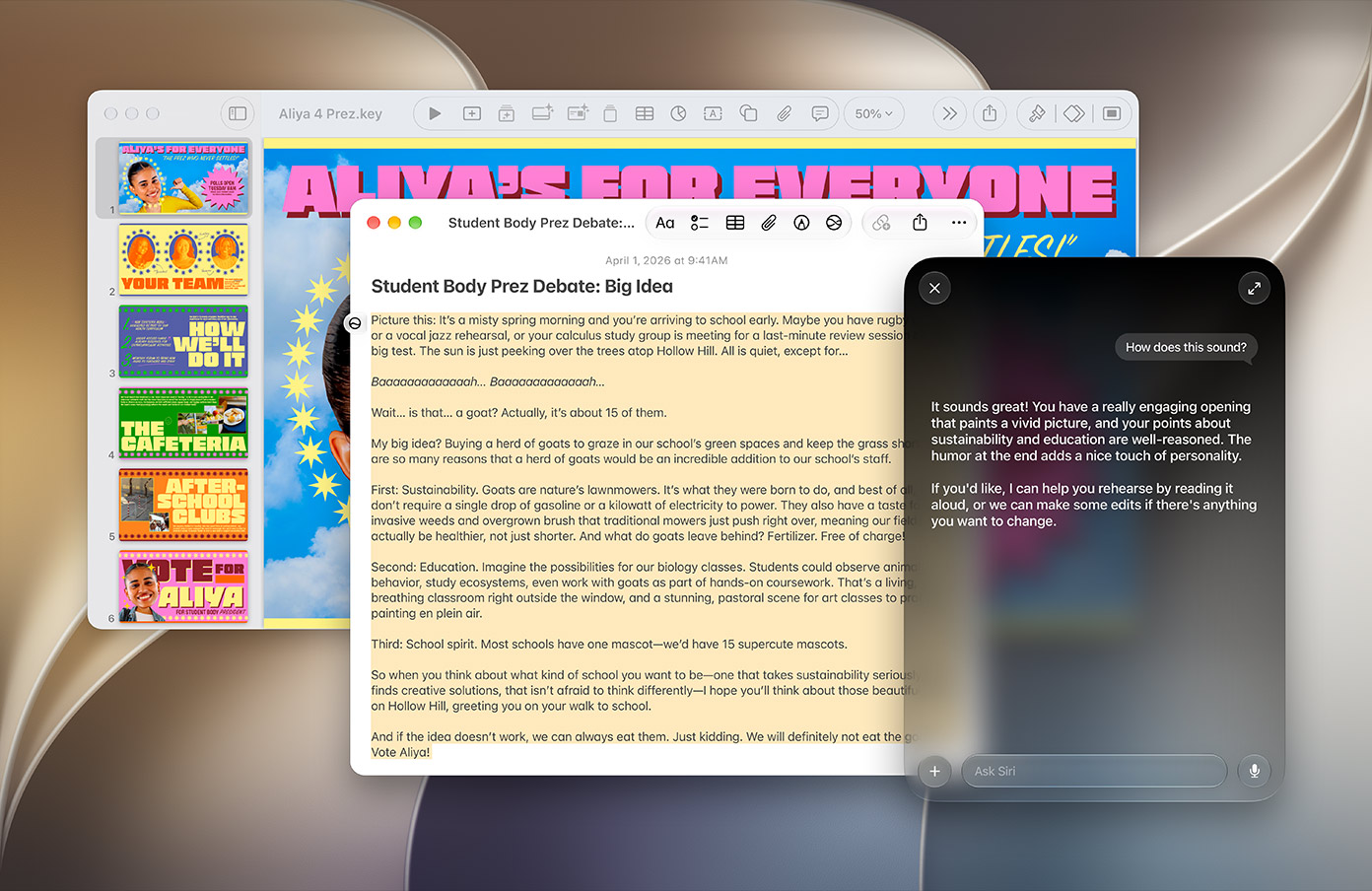
Siri érti, mi a fontos számodra. Csak kérd meg a Siri AI‑t, és megkeresi neked, amire vágysz. Könnyedén rátalálhatsz egy évekkel ezelőtti fotóra, a leveleid legalján lapuló e‑mailre, és felidézheted egy mentett jegyzeted részleteit.
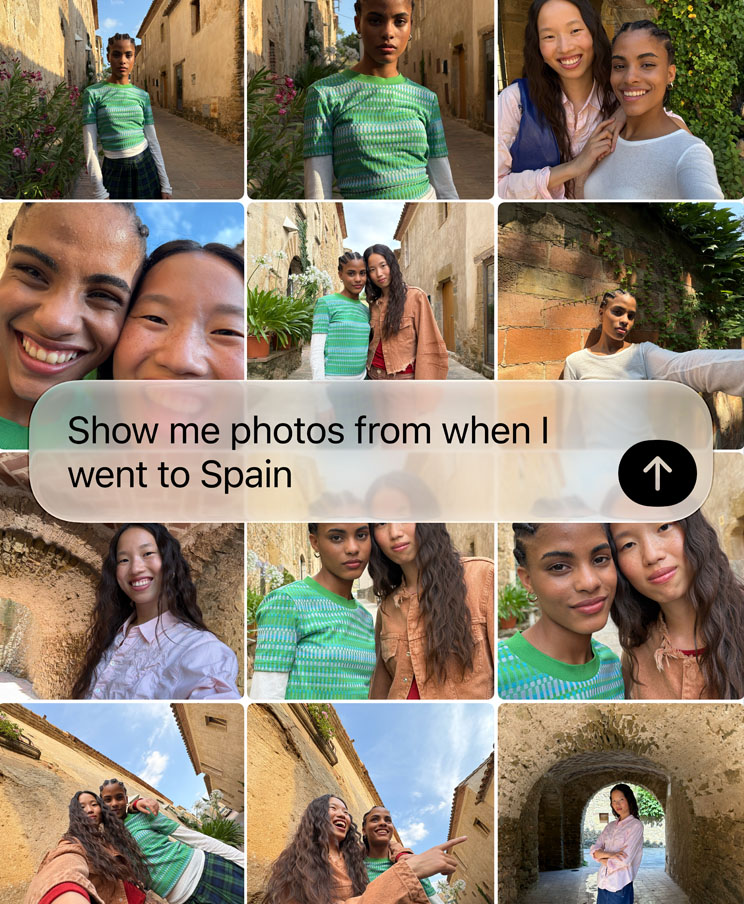
Hajts végre műveleteket még több appban. A Siri AI képes az Üzenetekben, a Zenében, az Emlékeztetőkben és más appokban is műveleteket végrehajtani az aktuális tevékenységeid alapján. Gyorsan módosíthatsz egy épp elküldött üzenetet, vagy hozzáadhatod az éppen nézett sorozat egyik kísérődalát az edzéshez használt lejátszási listádhoz.
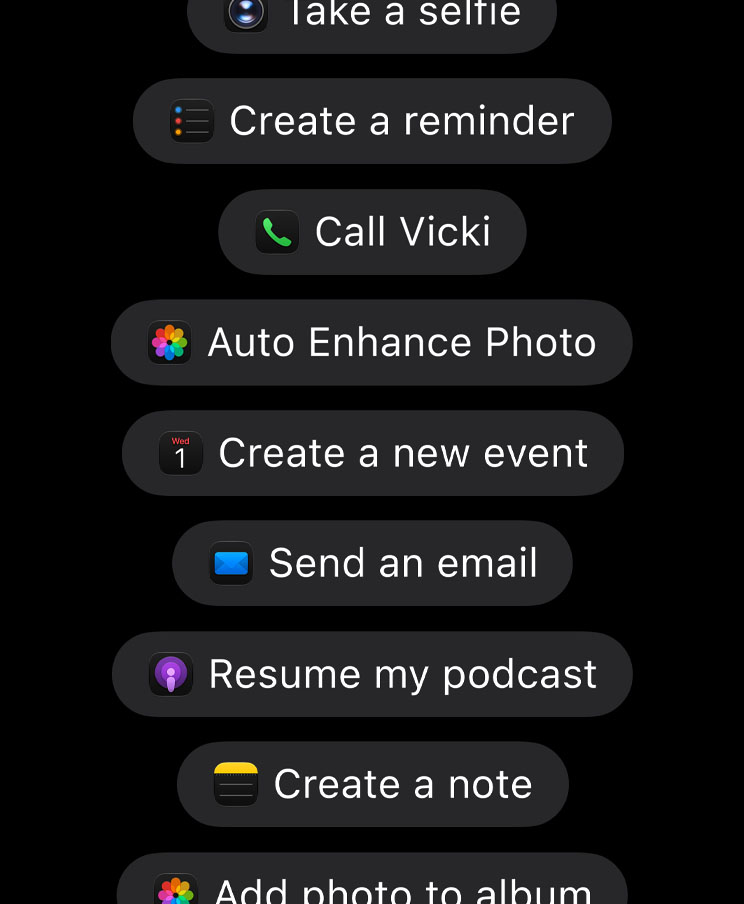
Meríts az egész világ tudásából. Szinte bármilyen témában kérdéseket tehetsz fel, kutatásokat végezhetsz a projektedhez, vagy felkészülhetsz egy interjúra. A Siri AI online információforrásokra is támaszkodik, hogy részletes és naprakész adatokkal szolgáljon.
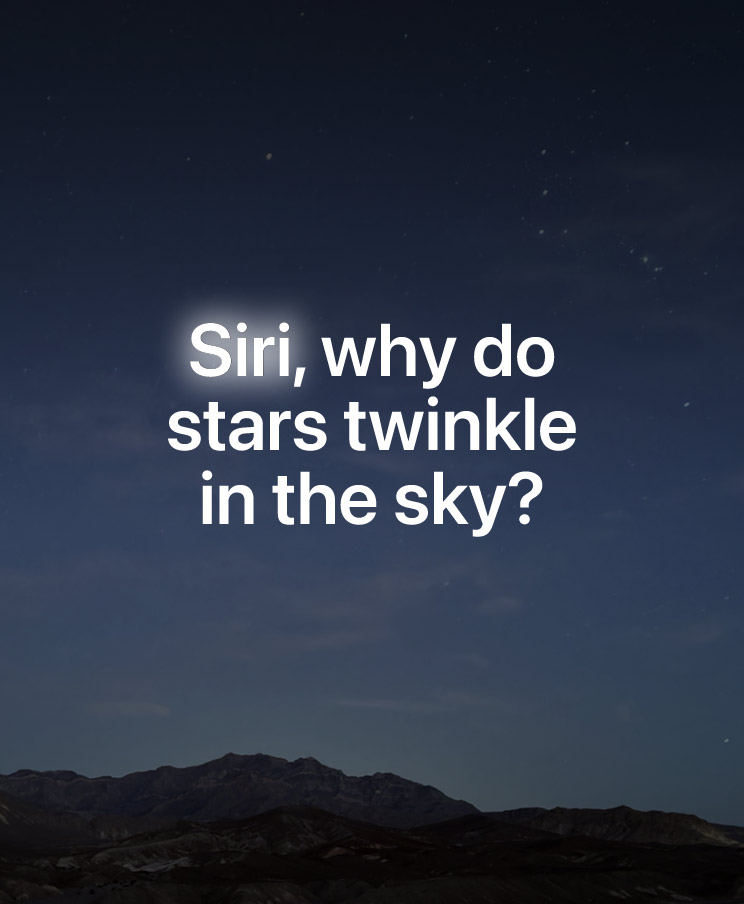
Bemutatkozik a Siri app. Egy erre szolgáló app egy helyen gyűjti az összes beszélgetésedet, így az iPhone-odon feltett kérdésedet akár a Maceden is folytathatod. A beszélgetéseket ki is tűzheted az egyszerűbb eléréshez, vagy újakat indíthatsz.
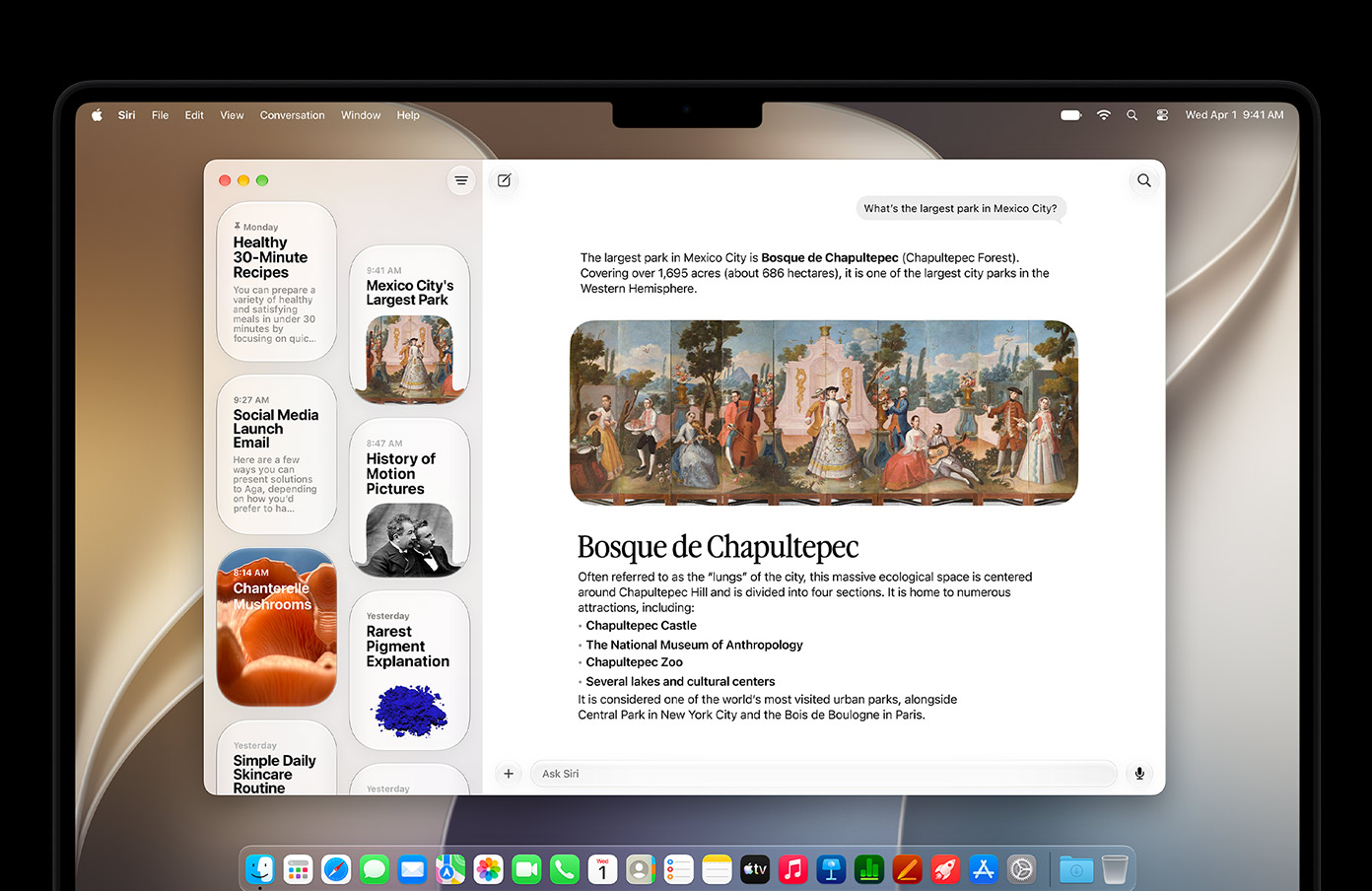
Vizuális intelligencia Sirivel a Macen. Kérdezd meg a Siri AI‑t szinte bármiről, ami megjelenik a kijelződön. Csak készíts egy képernyőfotót a kijelződön lévő tartalomról, például egy képről vagy PDF-ről, és választ kaphatsz a kérdéseidre, kereshetsz vagy műveleteket végezhetsz. (A funkció használatához az eszköz nyelvét az angol egy támogatott változatára kell állítani.)

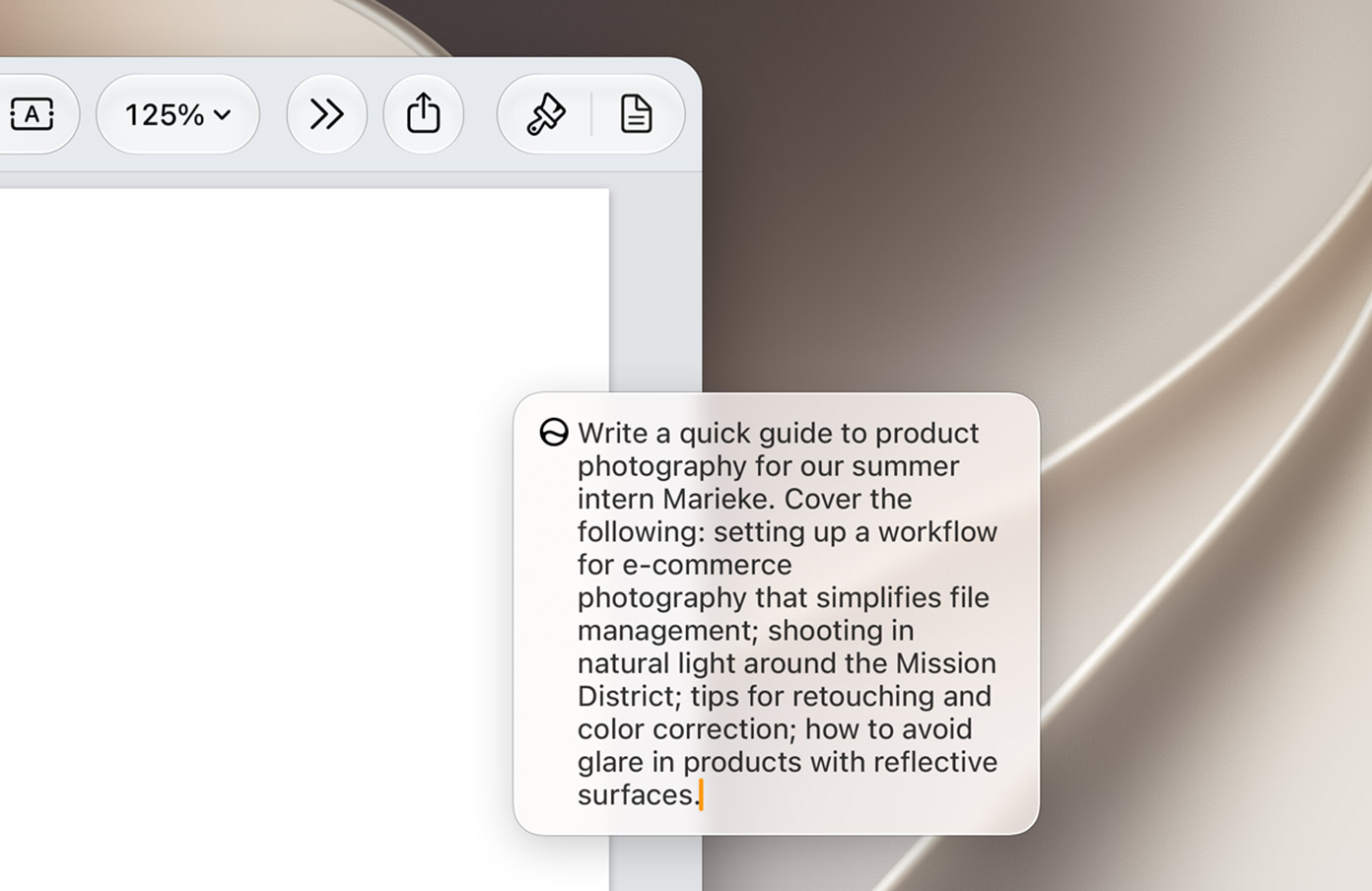
Írj Sirivel szinte bárhol, ahol gépelsz. A Siri AI mostantól a nulláról kezdve is meg tud írni egy piszkozatot, vagy véleményezheti az általad írt szöveget. Csak írd le a saját szavaiddal, mit szeretnél. Az Üzenetekben és a Mailben a stílusodhoz, a központozásodhoz és a hangnemedhez is alkalmazkodik a Siri AI, így az eredmény olyan, mintha te írtad volna.
Állítsd be, hogyan szólaljon meg Siri. Válassz egy hangot, majd változtasd meg a kifejezőerejét és tempóját, hogy megtaláld a neked tetszőt. (A funkció a legalább 12 GB egyesített memóriával rendelkező M3 chipes és újabb Mac-modelleken érhető el.)

Apple Intelligence az appokban
Hasznos segítség – pont jókor, jó helyen.
Fejezd ki magad fotókkal és képekkel, takaríts meg időt a Safariban, és intézz el több mindent a naponta használt appokba és tevékenységekbe integrált Apple Intelligence segítségével.
Okosabb keresés a Safarival. Mostantól automatikusan témák szerint csoportosíthatod a böngészőlapokat, így könnyebben megtalálhatod a kapcsolódó oldalakat. A Safari Értesítést kérek funkciója figyeli a weboldalakon történő változásokat – például az árakat vagy termékek elérhetőségét –, és figyelmeztet, amikor cselekedned kell. (Csak bizonyos nyelveken érhető el.)

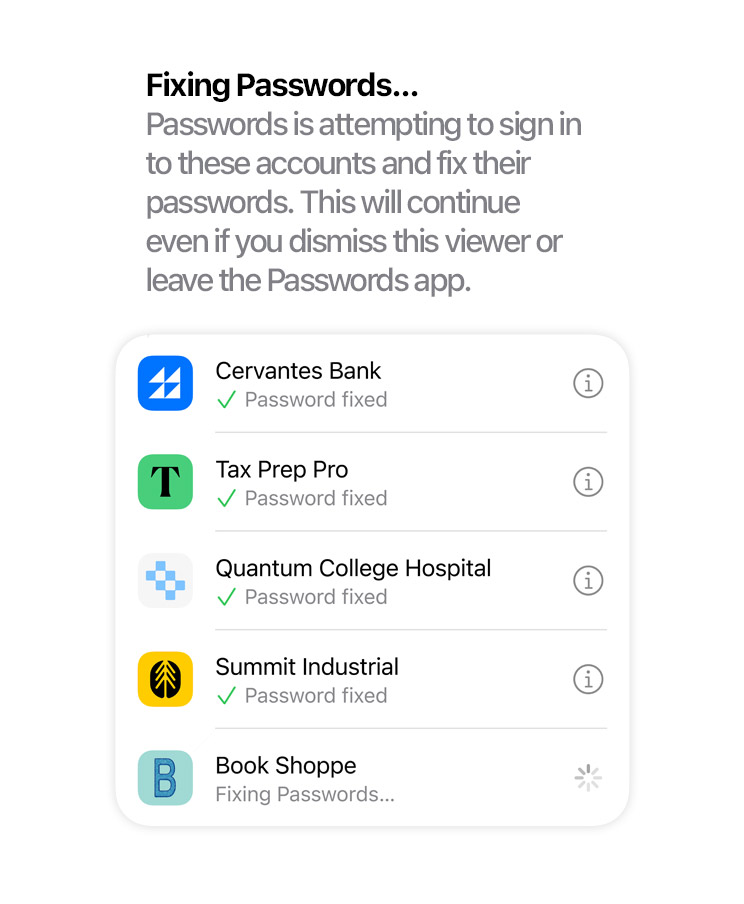
Jelszavak korrekciója egy kattintással. A Jelszavak app figyelmeztet, ha gyenge vagy kiszivárgott jelszavaid vannak, és macera nélkül frissíteni tudja őket helyetted. (Ez egy későbbi szoftverfrissítés részeként érkezik, és csak bizonyos nyelveken érhető el.)
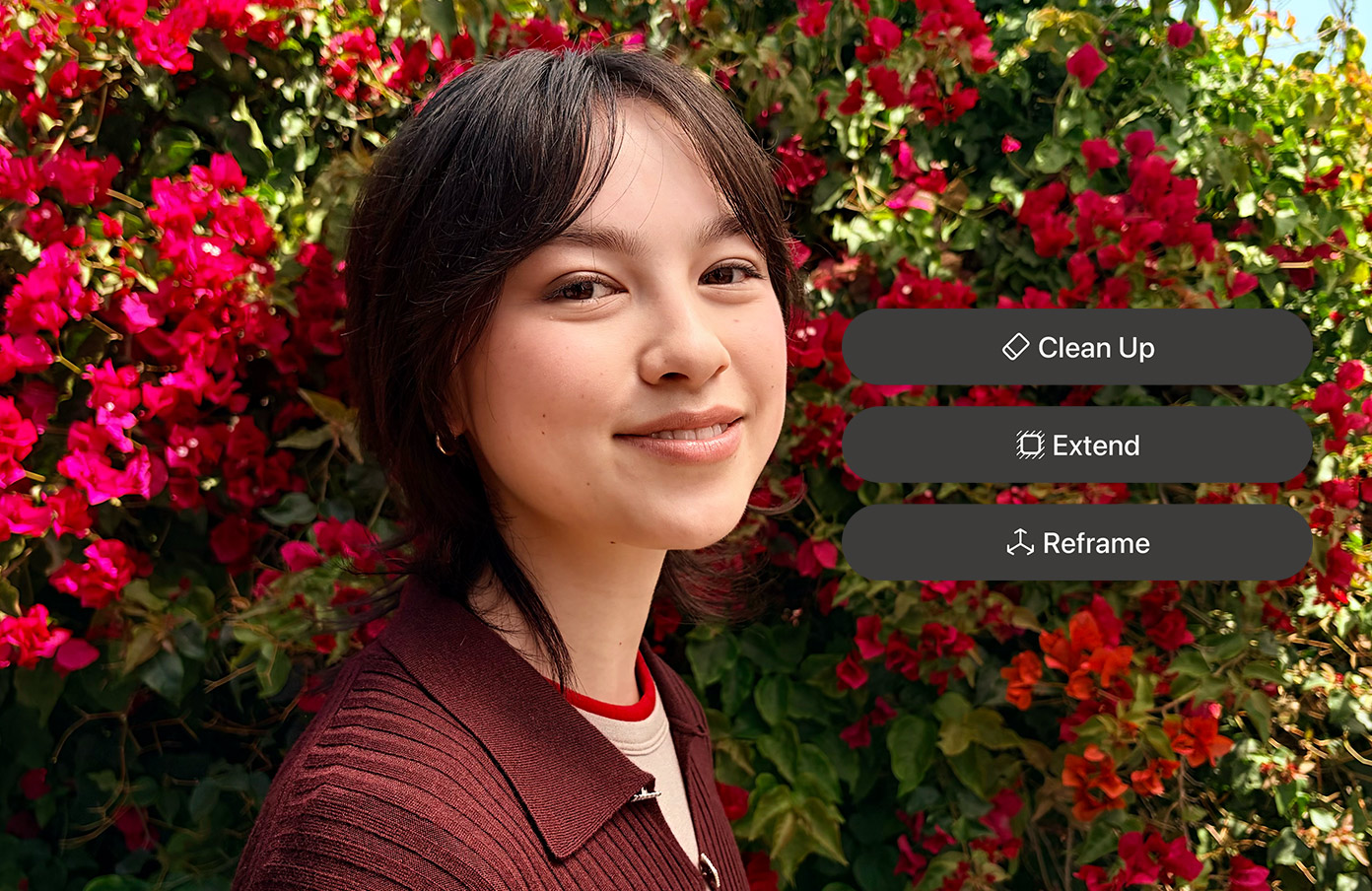
Az intelligens fotószerkesztés új szintje. A Térbeli átkeretezéssel utólag is megváltoztathatod egy kép kompozícióját. A Kiterjesztés eszközzel kibővítheted a felvételeidet. A továbbfejlesztett Tisztítás eszközzel pedig nagyobb tárgyakat is eltávolíthatsz a képeidről. (A használat korlátozott lehet, és csak bizonyos nyelveken érhető el.)
Kifejezőbb képek az Image Playgrounddal. Hozz létre egyedi, kiváló minőségű képeket bármilyen projekthez szinte bármilyen stílusban – akár fotórealisztikusban is. Módosítsd és alakítsd át a képeidet egyszerűen egy leírással. Bárhogy, ahogy szeretnéd. (A használat korlátozott lehet, és csak bizonyos nyelveken érhető el.)

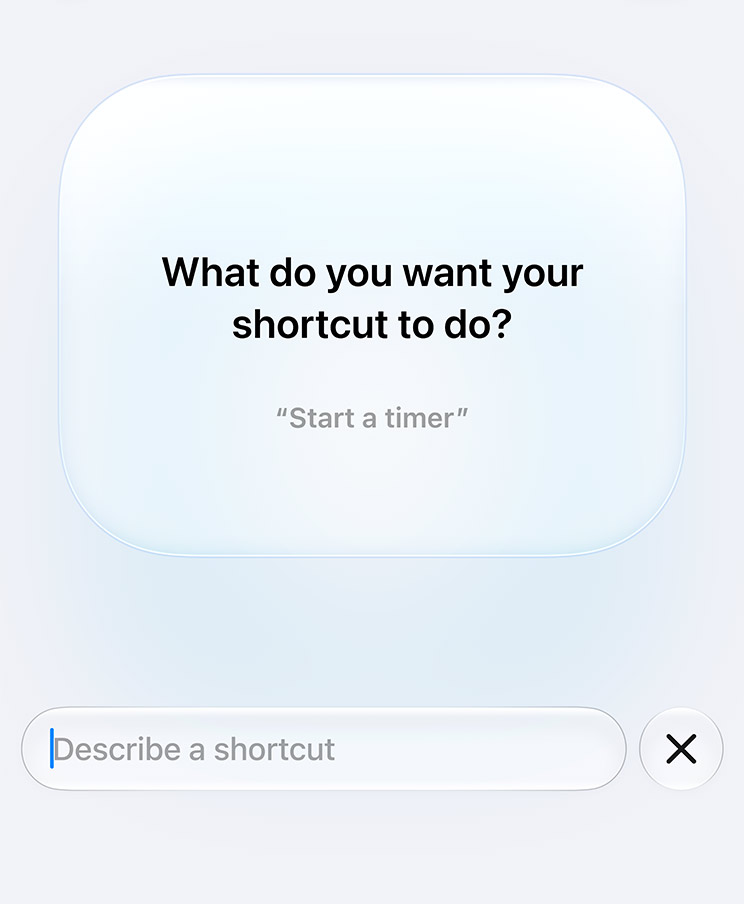
Egyszerűen körülírható parancsok. Automatizáld a napi feladatokat egy egyszerű leírással. Csak mondd el, mit szeretnél, és a Parancsok app összefűzi a különböző alkalmazásokban végzett műveleteket, hogy teljesítse a kérésed. (A használat korlátozott lehet, és csak bizonyos nyelveken érhető el.)
Gyermekek biztonsága
Elkötelezettek vagyunk, hogy biztonságos és megbízható platformot hozzunk létre a gyerekeknek.
Új, továbbfejlesztett, a gyerekek biztonságát szolgáló funkciók segítik a szülőket és a gondviselőket, hogy felügyeljék a gyerekeik online jelenlétét. (Erről bővebben: Gyermekek biztonsága.)
Hagyd jóvá az új honlapokat. Az új Engedély a böngészéshez funkcióval a gyerekeknek engedélyt kell kérniük az új webhelyek megnyitásához. A szülők részletesen áttekinthetik a kérést az Üzenetek appban, mielőtt elfogadnák azt.
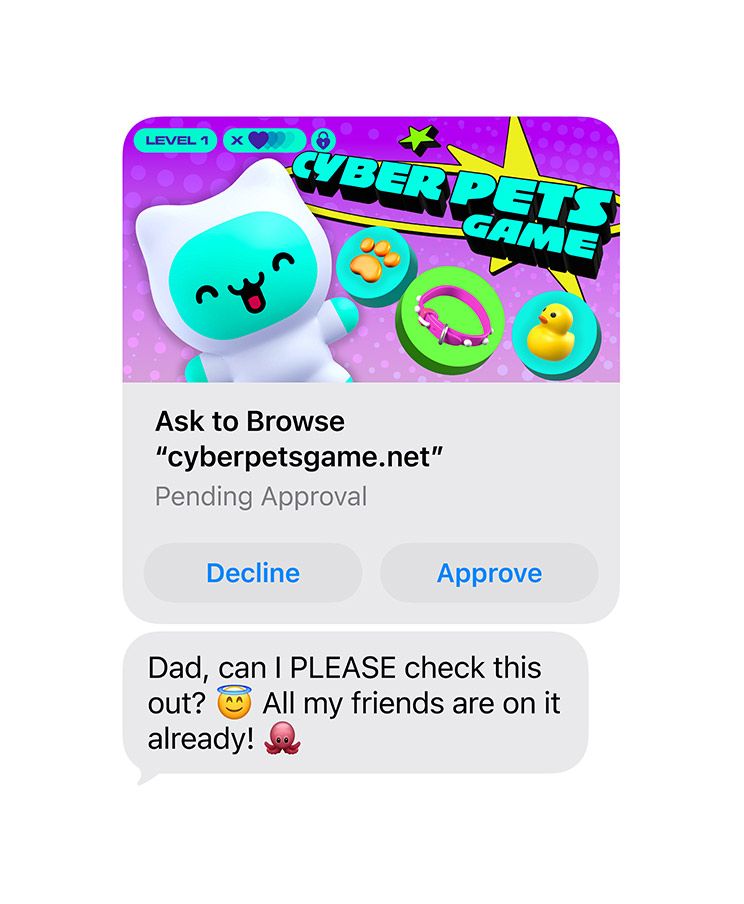
Az Engedély a böngészéshez funkció a Képernyőidő frissítése után a Safariban és más WebKit-alapú böngészőkben érhető el iOS 27, iPadOS 27 és macOS 27 rendszereken. Ha be van kapcsolva az Engedély a böngészéshez funkció, a watchOS és a visionOS csak a jóváhagyott webhelyeket jeleníti meg. Az Üzenetekben felvitt új kontaktokhoz szükséges Szülői jóváhagyás iPhone‑on, iPaden és Macen érhető el.
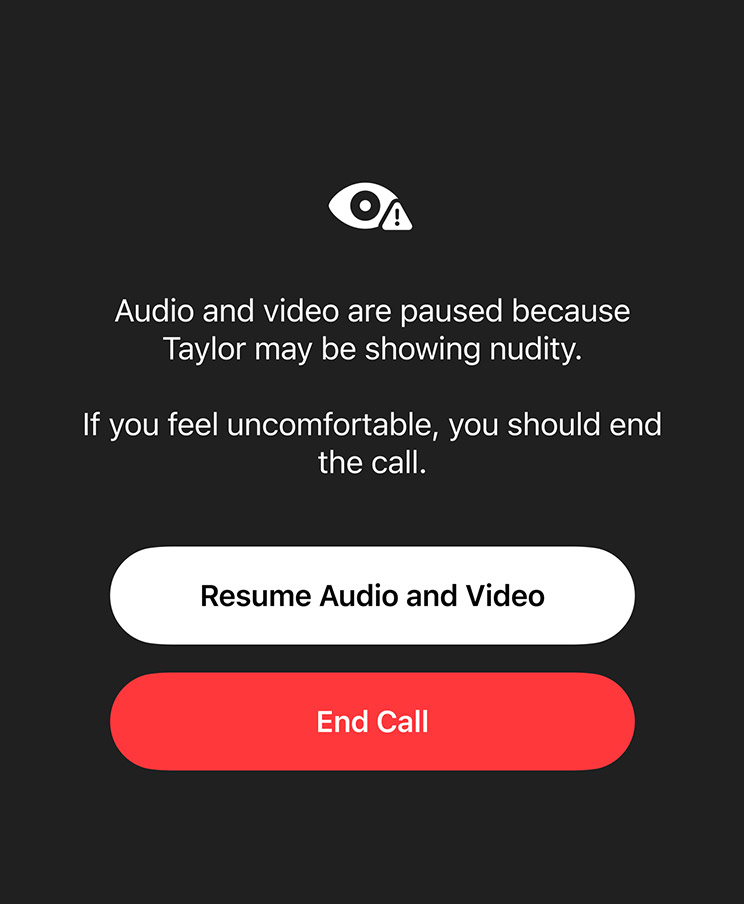
Segíts nekik biztonságosan kommunikálni. A Kommunikációbiztonság segít megóvni a gyerekeket attól, hogy meztelenséget ábrázoló tartalmakat lássanak vagy osszanak meg az Üzenetekben, a FaceTime-on és más helyeken. A funkció mostantól akkor is közbelép, ha a megosztott képeken és videókon vér vagy erőszak látható.
Időkeretek és Ütemezések. A szülők Időkereteket állíthatnak be a különböző kategóriákhoz, például a szórakozáshoz vagy a játékhoz. Minden alkalmazáskategóriához tartozik egy ajánlott időkeret a gyerekek kora alapján, amelyet a szülők módosíthatnak aszerint, mi való a gyerekeiknek. Ezek az ajánlások klinikai szakemberek és fejlődéspszichológusok iránymutatásain alapulnak. Az Ütemezések funkcióval a szülők kiválaszthatják, mely appokat érhessék el a gyerekek a különböző időpontokban, illetve a hét egyes napjain.
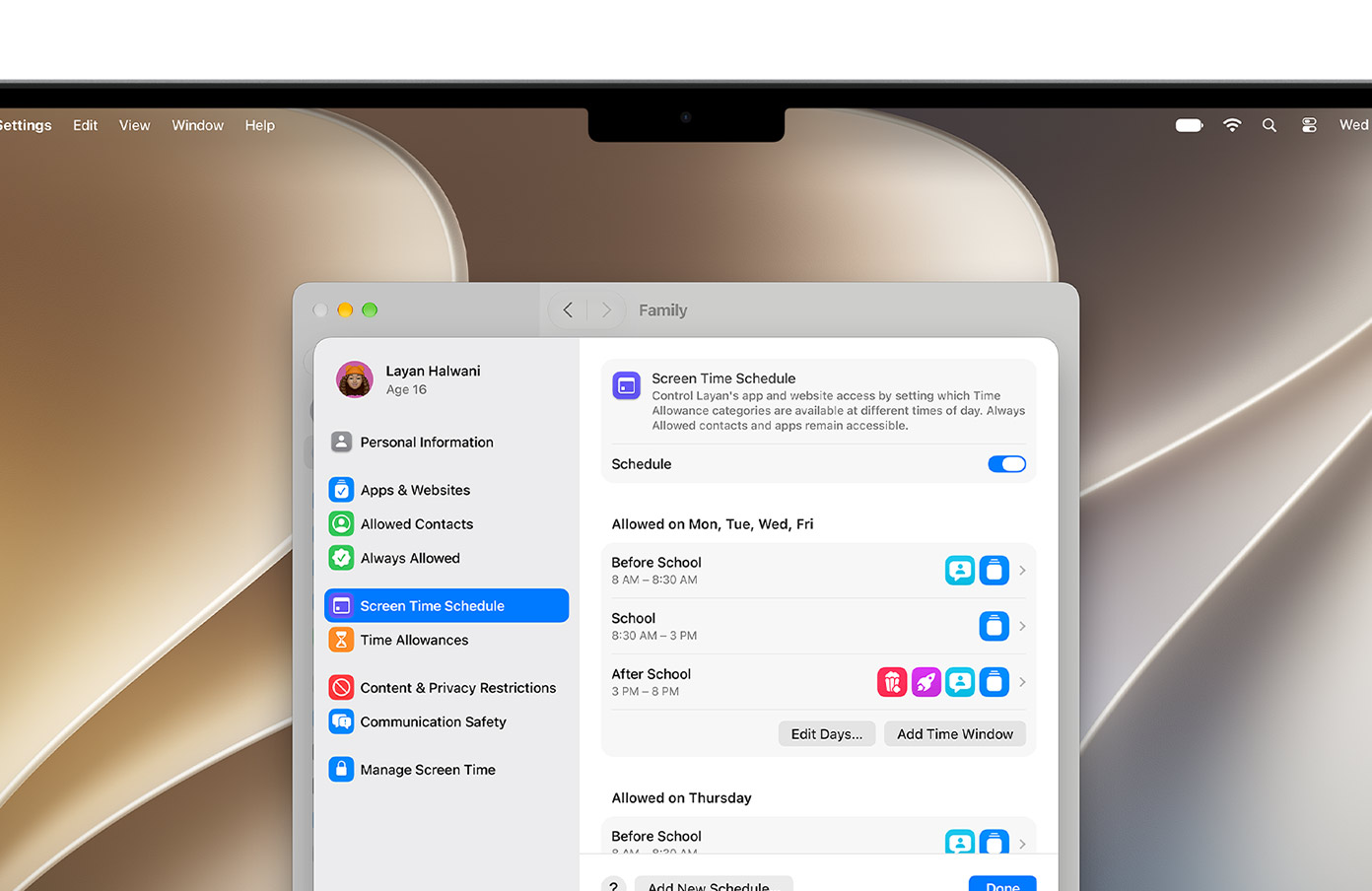
Intuitív, egyszerűen használható felügyeleti funkciók. A vadonatúj dizájnnak köszönhetően a szülői felügyelet még könnyebben kezelhető a Rendszerbeállításokban. A szülők egy pillanat alatt áttekinthetik a gyerekek eszközhasználatát, és gyorsan, egyetlen kattintással módosíthatják a hozzáférésüket.
Az operációs rendszer fejlesztései
A legapróbb részletekig csodás.
Fedezd fel a rengeteg fejlesztést, aminek köszönhetően az eszközeid még reszponzívabbak, megbízhatóbbak és még csodásabb élményt nyújtanak.
Finomhangolt dizájn. A Liquid Glass újdonságai egyenletesebb fénytörést és jobb kontrasztot biztosítanak, így minden kivételesen jól olvasható. Az egységes eszközsorokkal, a teljes szélességet kitöltő oldalsávokkal, valamint a megújult formájú ablakokkal és menüsávikonokkal minden letisztultabb megjelenést kapott. Egy új csúszkával pedig könnyedén beállíthatod a Liquid Glass megjelenését a teljesen színtelen és a színezett között.
Nagyobb teljesítmény. A pörgősebb AirDrop-fájlátvitellel, a hálózati mappákban való gyorsabb navigálással és a Safariban pillanatok alatt betöltődő kezdőlappal minden eddiginél reszponzívabbnak érezheted a Maced.
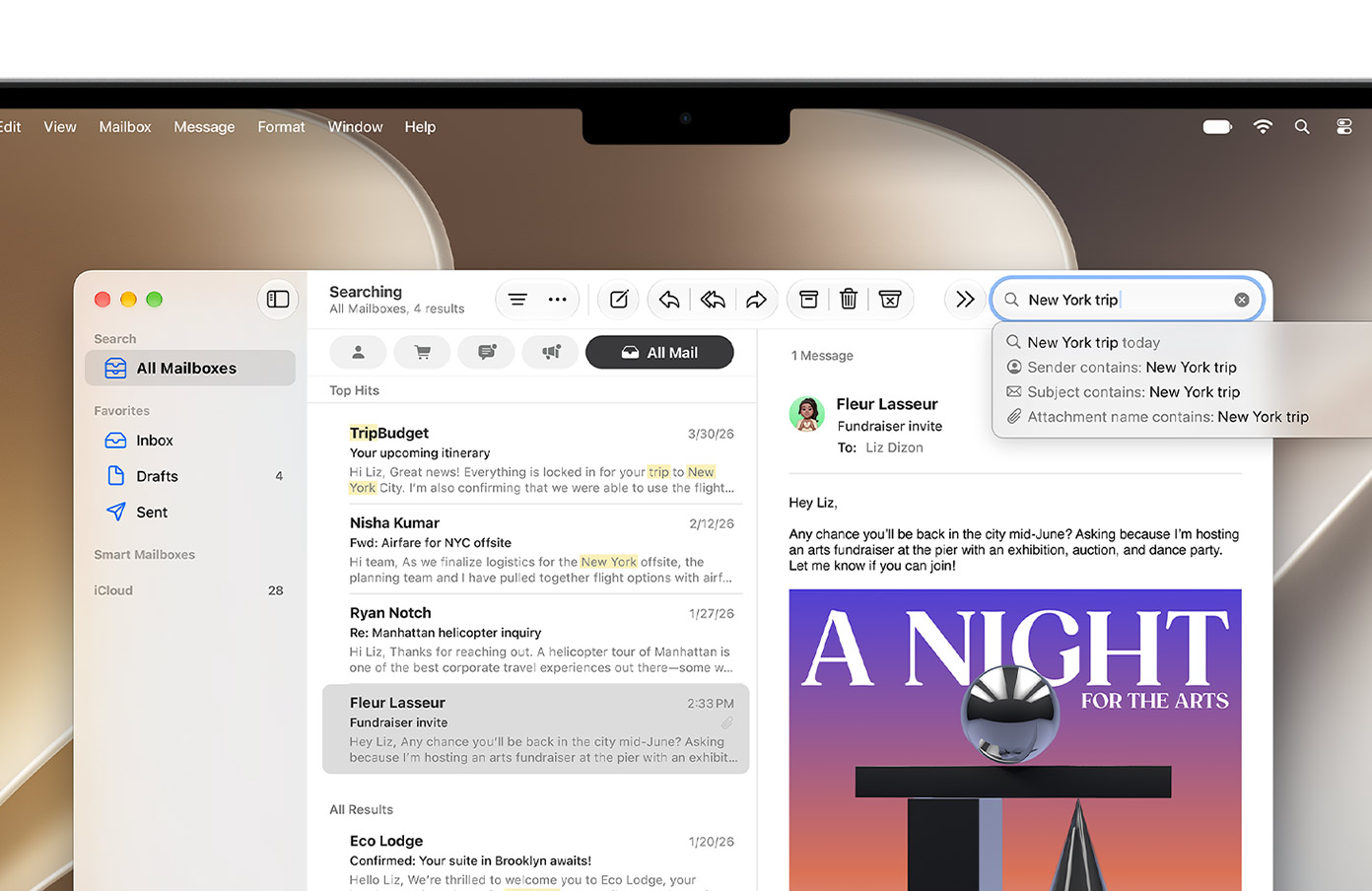
Még pontosabb keresés a Mailben. Az új rangsorolás a legrelevánsabb találatokat helyezi legfelülre, hogy azonnal megtaláld, amire szükséged van, még akkor is, ha a leveleid legalján van, amit keresel. (Itt kiemelnénk, hogy az Apple magyar aloldala ebben az esetben egyébként hibás: a magyar leírás ennél a képnél az iCloud megosztott albumok részleteit említi, miközben annak semmi köze nincs sem a bemutatott funkcióhoz, sem az angol szöveghez.)
És még sok más. A rendszer alapjait érintő fejlesztéseknek, valamint a nap mint nap használt alkalmazások és funkciók továbbfejlesztésének köszönhetően a macOS jobb élményt nyújt, mint valaha.

És még több minden

Kisegítő lehetőségek. A VoiceOver új képességekkel bővül, amelyek segítenek, hogy jobban eligazodj a környezetedben. Ezek közé tartoznak a részletesebb képleírások, valamint a Művelet gombbal való integráció is. A Nagyító hatékony eszközeivel pedig a gyengénlátó személyek is könnyebben elvégezhetik a napi teendőiket. (Csak bizonyos nyelveken érhető el.)

Írj körül egy eseményt, add hozzá a naptárhoz. Mindössze egy rövid leírással adhatsz hozzá és szerkeszthetsz eseményeket. Könnyedén meg is változtathatod a leírást, például hogy kávézós csevegésre módosíts egy munkaebédet, a Naptár app pedig automatikusan ehhez igazítja a részleteket. (Csak bizonyos nyelveken érhető el.)

Ultraszéles kijelzők támogatása. Mostantól nagyobb felbontást használhatsz ultraszéles kijelzőkön, például 5K‑t 120 Hz‑es képfrissítéssel. A kijelzők elrendezése pedig úgy marad, ahogy utoljára hagytad, így minden csatlakoztatáskor zökkenőmentes az élmény.

Fejlettebb Megosztott albumok az iCloudban. Az Androidot vagy Windowst használó ismerőseid és családtagjaid is könnyedén csatlakozhatnak és hozzáadhatják a saját fotóikat a megosztott albumokhoz az iCloud.com‑on. A Megosztott albumok mostantól támogatják a teljes felbontású megosztást, új lehetőségeket kínálnak a fotók szűrésére, a reakciók hozzáadására és mások meghívására.

Kontextushoz illő Javaslatok. Az Üzenetek és a Mail javaslatokat tesz a beszélgetéshez kapcsolódó gyorsműveletekre a kontextus alapján, így egy kattintással hozzáadhatsz egy naptári eseményt vagy megkereshetsz egy fotót. Kizárólag angol nyelven érhető el. (Az Üzenetek beszélgetéseiben elérhető javaslatok egy későbbi szoftverfrissítés részeként érkeznek.)

Releváns információk hívás közben. A Híváskontextus funkció vállalkozások hívásakor automatikusan megjeleníti a különböző appokból származó kapcsolódó információkat, például a Mailben kapott foglalási kódot, amikor egy légitársasággal beszélsz. Kizárólag angol nyelven érhető el.

Továbbfejlesztett Flyover a Térképek appban. A Flyover mostantól a légi felvételek és a Visual Intelligence-modellek kombinációjával rendkívül részletgazdagon jeleníti meg a környezetet, az építészeti elemek apró részleteitől kezdve egészen az egyes fák alakjáig.

Frissítés lefelé csúsztatással. Naprakész infókat kaphatsz például a Safari, a Mail, a Podcastok vagy a Naptár appban, ha lefelé csúsztatsz.

Még nagyobb élmény a videós podcast Macen. A műsoroknál gond nélkül válthatsz a videó és a hangfelvétel között – így a videós podcastok felfedezése és nézése épp olyan könnyű és szórakoztató, mint a hangpodcastok hallgatása.
Kompatibilitás
A macOS 27 Golden Gate az alábbi gépeket támogatja – tehát már csak az Apple processzoros gépekre érhető el, az Intel processzoros modellekre nem:
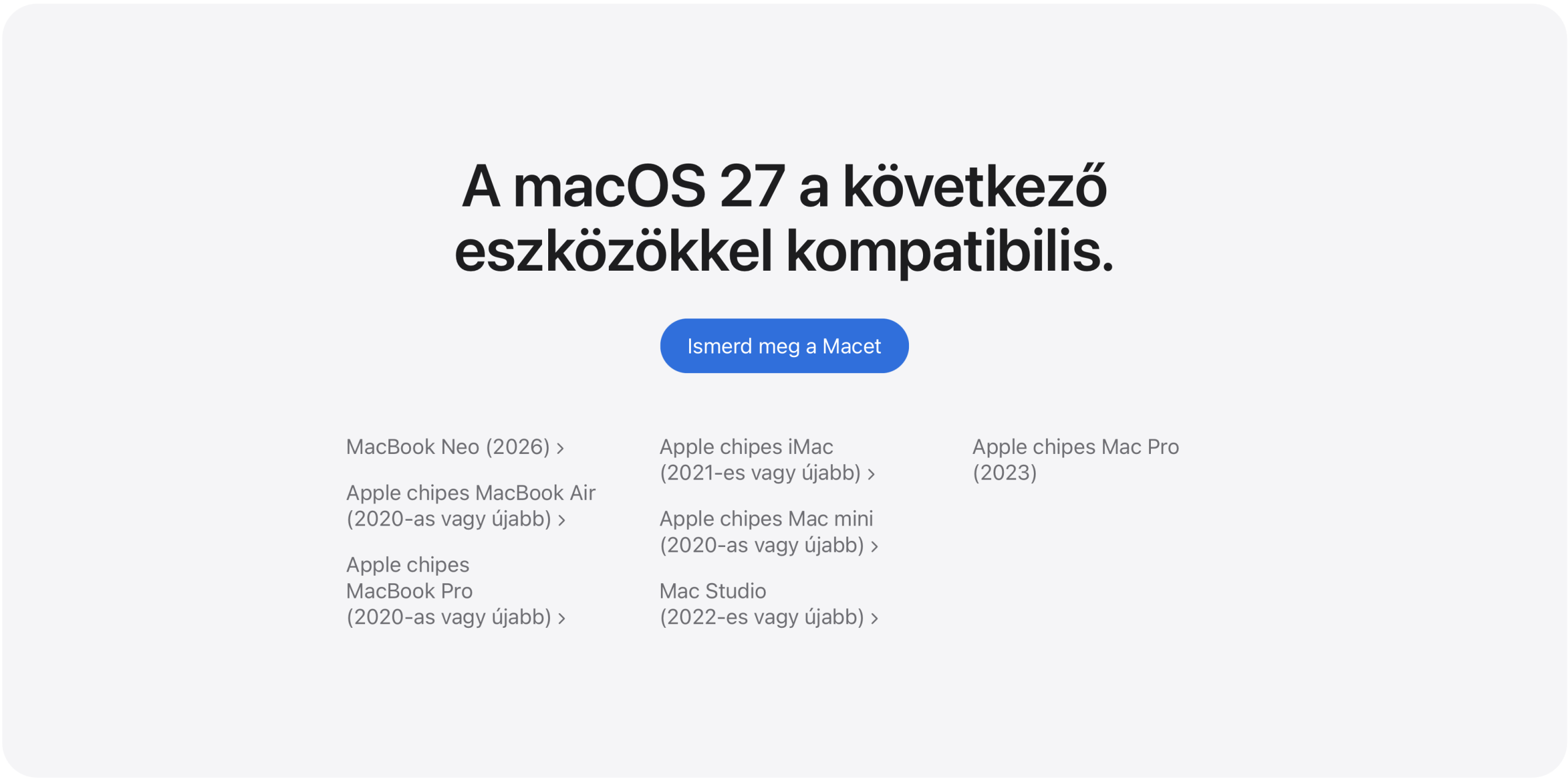
Mivel az Apple teljesen dobta az Intel támogatást, így a korábbi esetekben még működő az OpenCore Legacy Patcher sem kínál erre megoldást, ráadásul az még a macOS Tahoe-t sem támogatja továbbra sem. Jelen esetben gyakorlatilag nem várható, hogy a macOS 27 Golden Gate bármikor is telepíthető legyen Intel processzoros gépre.
Hogyan telepíthető a macOS 27 Golden Gate?
Bármely esetben készítsünk egy biztonsági mentést a készüléken található adatainkról. Ezt megtehetjük manuálisan, vagy pedig használjuk a Time Machine-t, esetleg mindkettőt: ártani soha nem árt, ha van mentésünk, ugyanakkor előfordul az a helyzet is, amikor életmentő lehet. Emellett hasznos lehet még akkor is, ha esetleg később vissza akarjuk tenni a macOS Tahoe-t.
Ezután menjünk a Rendszerbeállításokban a Szoftverfrissítés opcióba, ahol fel kell ajánlja a frissítést.
A másik lehetőség, ha az internetes visszaállítást választjuk. Ehhez a gép újraindításakor tartsuk lenyomva az ⌥⌘R (alt/option+command+R) billentyűket, amivel a gépünk az azzal kompatibilis, legfrissebb macOS-verzió telepítőjét fogja betölteni. Ez az opció akkor érhető el, ha a gépünkre már telepítettük korábban legalább a macOS Sierra 10.12.4-es verzióját, vagy bármi ennél frissebbet. Ellenkező esetben ez a billentyűkombináció a Mac-hez eredetileg tartozó, vagy a legközelebbi, jelenleg is elérhető macOS-verziót telepítheti.
Az Apple egyelőre nem tette közzé a macOS 27 Golden Gate telepítőjét a Mac App Store-ban, de a Terminal használatával le tudjuk tölteni a teljes telepítőt. Ehhez adjuk ki az alábbi parancsot – ez letölti az Install macOS 27 Golden Gate appot, ami az alkalmazásaink között fog megjelenni:
softwareupdate --fetch-full-installer --full-installer-version 27.0
A hivatalosan megjelent macOS Tahoe buildszáma 26A428, ami megegyezik az RC-vel, így akinek már az RC verzió van fent, annak már nincs mire frissítenie.
Van magyar Siri vagy pláne magyar Apple Intelligence a macOS 27-ben?
Nincs, és sajnos továbbra sincs hír a magyar nyelv támogatásáról. A Siri AI pedig egyelőre kizárólag az angol nyelvet fogja támogatni.
Bár az új Siri appban a chatelés közben egyszerűen rákényszeríthetjük a beszélgetést magyar nyelvű válaszadásra azzal, ha magyarul írunk neki, de azt továbbra sem tudja végrehajtani például, hogy “kapcsold le a villanyt”, míg ugye angolul ez gond nélkül működik.
A Siri AI ráadásul nem is lesz elérhető egyelőre az Európai Unióban – bár ezt viszonylag egyszerűen áthidalhatjuk azzal, ha kizárólag az App Store-ban bejelentkezünk egy nem EU-s fiókkal.
Miért nincs benne [x ismeretlen forrású pletyka] funkció?
Pont azért, mert az “x ismeretlen forrású pletyka” sosem volt valós információ. Mindig felbukkannak a semmiből, ismeretlenektől mindenféle, fantasztikusabbnál fantasztikusabb elképzelések, amelyeknek nagyon ritkán van bármi valóságtartalma. Ezért nagyon fontos, hogy kivétel nélkül minden ilyen pletykát a helyén kezeljünk: pletykaként, amin lehet elmélkedni, hogy ez vagy az milyen jó lenne, ha lenne. De felesleges várni és számítani rá, mert ameddig az Apple valamit be nem jelent, addig semmi sem biztos.
Hogyan tehető vissza a macOS Tahoe?
Először is töltsük le a macOS Tahoe telepítőjét a Terminalban az alábbi paranccsal – ez letölti az Install macOS Tahoe app jelenleg legfrissebb, 26.7-es verzióját, ami az alkalmazásaink között fog megjelenni:
softwareupdate --fetch-full-installer --full-installer-version 26.7
Ezután egy 16 GB-os pendrive használatával készítsünk egy telepítőt az Apple következő szócikkét követve: Rendszerindító telepítő létrehozása macOS rendszerhez.
Ezután mindenképpen bizonyosodjunk meg arról, hogy van manuális biztonsági mentés az adatainkról, vagy pedig a Time Machine-nel készítettünk egy friss mentést még a macOS 27 Golden Gate-re való frissítés előtt – a következő lépésben ugyanis törölni fogjuk a gépünk rendszermeghajtójának a tartalmát. Erre azért van szükség, mert magasabb verziójú rendszert tartalmazó meghajtó esetén az annál alacsonyabb verziójú rendszer telepítője nem lesz hajlandó telepíteni, azaz “downgrade-elni” a macOS verzióját.
Amint tehát megbizonyosodtunk arról, hogy van mentés az adatainkról, bootoljunk a létrehozott telepítőről.
Apple processzorral rendelkező gép esetén úgy tudunk az USB-s telepítőről bootolni, hogy először kikapcsoljuk a gépet, majd megnyomjuk és nyomva tartjuk a bekapcsoló gombot, erre a gép ki fogja írni, hogy tartsuk a gombot lenyomva a rendszerindítási opciók megjelenítéséhez, majd utána pár másodperccel később azt, hogy rendszerindítási opciók betöltése – ekkor már elengedhetjük a gombot. Az erre megjelenő képernyőn pedig már látnunk kell az USB-s telepítő ikonját is (az alábbi képen ez nem látszik).
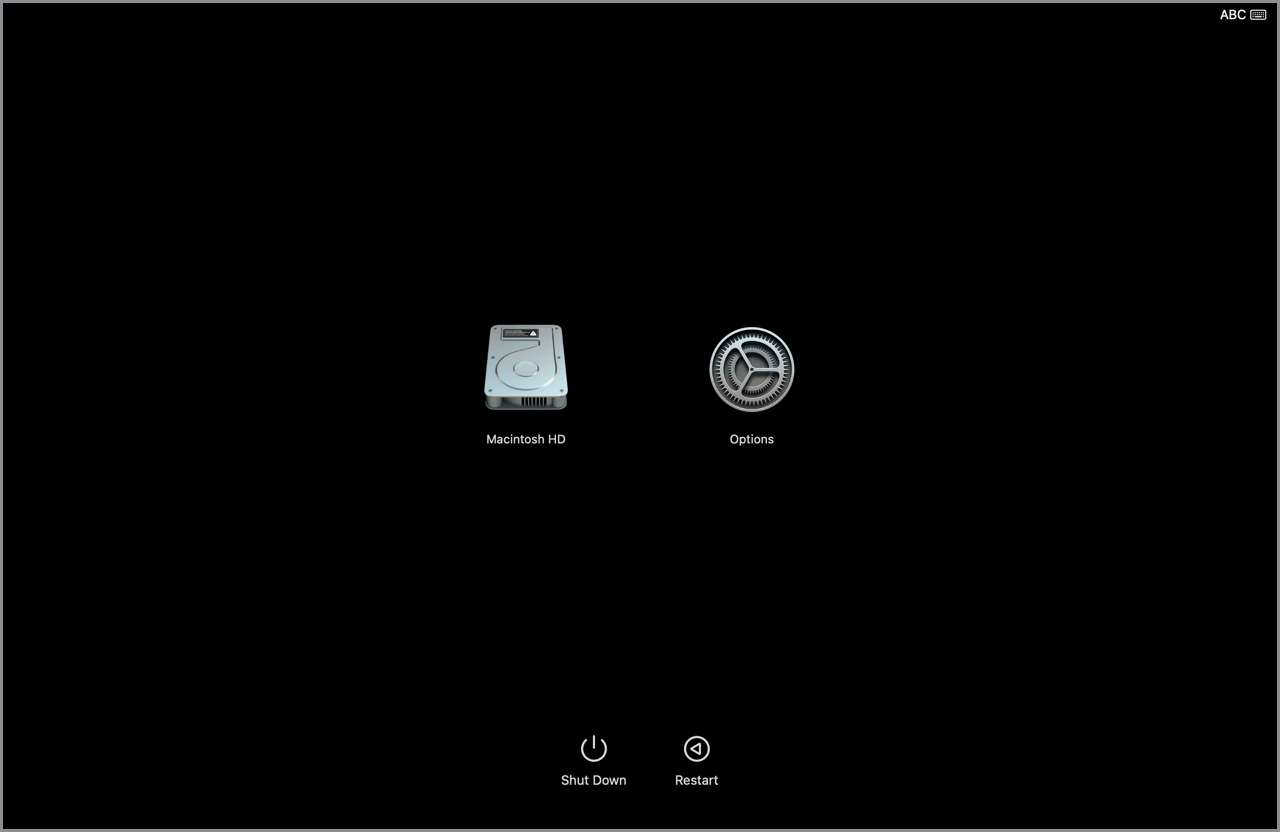
Ha betöltött az USB-ről a macOS Tahoe telepítője, akkor első körben meg kell majd adnunk a gépen lévő felhasználónk jelszavát, majd utána a Lemezkezelőben formázzuk le a rendszer meghajtót, és indítsuk el a macOS Tahoe telepítését. (Előfordulhat, hogy ehhez előtte ki kell kapcsolnunk a biztonsági házirendet, amelyet az előbbi képernyőn látható Opciók lehetőséget választva a helyreállítási rendszer betöltődése után a Segédprogramok menü Rendszerindítás-védelem menüpontja alatt tehetünk meg.)
Ha az USB-s telepítővel esetleg nem járnánk sikerrel, mert mondjuk sehogyan sem engedélyezi a gép a használatát, akkor DFU-ban egy másik Mac-kel összekötve az Apple Configurator 2-vel és a letöltött Mac-es IPSW-vel tudjuk visszaállítani az érintett Mac-re a macOS Tahoe-t.
A telepítés végeztével pedig vagy állítsuk vissza az adatainkat a még a macOS Tahoe-ról készített Time Machine biztonsági mentésből, vagy pedig a manuális mentésünkből. (A macOS 27 Golden Gate-ről készített Time Machine mentés nem állítható vissza macOS Tahoe-ra!)
Nekem jobban merül és/vagy melegszik a készülékem! Ez normális?
Igen, normális! Egy frissítés ugyanis még nem ér véget azzal, hogy a kijelzőn végigment a folyamatjelző csík az alma logó alatt, és betöltött a macOS: a rendszer a háttérben még rengeteg dolgot csinál, ez pedig a magasabb processzorhasználat miatt nagyobb fogyasztást is eredményez, tehát gyorsabban merül, és egyúttal melegedhet is. (A gyorsabban merülő akkumulátor értelemszerűen csak az akkumulátorral is rendelkező Mac-ek esetére érvényes.)
Kérdésem van!
Ha kérdésed merül fel, érdemes elsőként a Gyakran Ismételt Kérdések cikkünket végiglapozni: Gyakran Ismételt Kérdések.
Linkgyűjtemény
A macOS 27 Golden Gate-ről szóló összes cikkünk megtalálható a macOS 27 Golden Gate címke alatt.



ez ugyanaz (a cikk), mint az ios?
az ablak bezaro stb gombot h lehet visszaallitani?
most olyan, mint 20 eve
#innovacio
nem ugyanaz, mint az iOS – de direkt leírtuk az iOS-es cikkben, hogy a WWDC-n az Apple nem mutatta be külön-külön az egyes OS-ek újdonságait, hanem egyben csak a funkciókat:
a cikk egyértelműen írja azt is, hogy az szerepel benne az újdonságok alatt, amit az Apple a saját oldalán kiemel róla. mivel a legtöbb funkció elérhető a többi rendszer esetén is, ezért értelemszerűen elég nagy az átfedés.
az újdonságok mellett a cikk külön a macOS-t érintő kérdésekkel is foglalkozik, amelyek témájukban hasonlíthatnak az iOS-re, de például a downgrade lépései teljesen mások.
pontosan mire gondolsz “az ablak bezaro stb gombot h lehet visszaallitani?” alatt?
a harom potty


most ilyen 3D-s… tiszta 90’s
2014-ig volt hasonló a design az Aqua stílussal, az első macOS, amiben bejött a flat design, az iOS 7-hez passzolva a Yosemite volt. nem a 90-es években.
Csak Liquid Glass lett, igy nem log ki a megszepult kornyezetbol. Szerencsere egyre kevesebb dolog marad a flates oruletbol.
wow!!!
ocsmány, bazári
Continue the discussion at Hozzászólok